

將錄音交給 Tinrec,幾分鐘取得逐字稿與摘要
支援音訊與影片上傳、多語言轉寫、AI 會議紀要與待辦擷取
為什麼你需要會議待辦工具?
很多人以為,會議待辦會漏掉是因為「打字不夠快」。
但更常見的情況是:你錄了整場會議,會後卻要再花一次時間重聽,才能把散落在對話裡的行動項一項一項找出來。
免費工具能幫你做第一輪整理——把聲音轉成逐字稿、生成摘要,再把待辦抽出來。
這篇整理 6 款有免費方案的會議待辦工具,從 AI 會議助手到純待辦清單都有,讓你先從免費版開始試。
Tinrec(秒聽錄音)|最完整的 AI 會議記錄與待辦整理助手
Tinrec 是一款面向個人與團隊的 AI 會議記錄和協作工具,定位不只是把聲音轉成文字,而是幫你把會議變成可搜尋、可協作、可行動的資料。
核心亮點:
- 無機器人線上會議錄製:桌面版直接採集電腦系統聲音,處理 Zoom、Google Meet、Microsoft Teams、Webex 等會議,不需要邀請額外的會議機器人加入,打開桌面版發起錄製就能邊錄邊轉。
- 從逐字稿到待辦:會後自動生成摘要、章節、重點和待辦事項。待辦不是只列一份清單,你可以用 AI 問答圍繞會議內容繼續追問,把負責人或時間點確認清楚。
- 多格式匯出與後處理:支援匯出到 Notion、Google Docs、OneNote、Dropbox 等工具;Agent 後處理能把會議內容進一步生成報告、表格和文件。
- 團隊沉澱:團隊版提供獨立空間,會議資料歸團隊所有,還包含成員、角色、席位、用量分析、審計日誌和音訊回收站。
**價格方案:**個人版有免費版(提供基礎額度體驗錄音、匯入、摘要和轉寫)、週卡、Pro 月卡與 Pro 年卡。團隊版首次符合資格可試用 7 天、1 個免費席位、300 分鐘團隊共享匯入額度;團隊月付 USD 29.80/付費席位/月,年付 USD 199/付費席位/年(折合約 USD 16.58/月),每席位每月提供 2,000 分鐘團隊共享匯入額度。
**適合誰:**需要在中文會議裡自動整理待辦,同時希望把會議資料沉澱成團隊資產的使用者。
Otter.ai|英文商務會議的成熟 AI 助手
Otter 是成熟的 AI 會議助手,覆蓋 Zoom、Microsoft Teams、Google Meet,支援即時轉寫、說話者辨識、AI Chat 和團隊管理。如果團隊以英文會議為主,它的會議機器人與工作流生態會比較順手。免費 Basic 每月 300 分鐘;Pro 年付折算 USD 8.49/用戶/月,含每月 1,200 分鐘應用內錄音和 10 個檔案匯入;Business 的詳細價格依官方活動而定。適合英文商務會議為主、想沿用成熟會議機器人流程的團隊。
Fireflies.ai|會議自動化與銷售分析
Fireflies 的強項是會議自動化、會議機器人、AI 摘要、AskFred 和大量整合,團隊分析對銷售與客戶成功團隊特別有幫助。免費版 USD 0;Pro USD 10/席位/月;Business USD 19/席位/月;Enterprise USD 39/席位/月。要注意「無限轉寫」仍受儲存空間、檔案上傳速率和 AI Credit 等規則影響。適合想用機器人自動記錄、並需要銷售分析視角的團隊。
Notta|多語言轉寫與會議記錄
Notta 覆蓋多端轉寫、會議記錄、檔案匯入和翻譯,和 Tinrec 的重合度比較高。免費版每月 120 分鐘,單次內容最多 3 分鐘;Pro 年付折算 USD 8.17/月,每月 1,800 分鐘;Business 年付折算 USD 16.67/席位/月,提供不限轉寫、角色權限和用量報告。適合需要多語言檔案轉寫、也想有基本團隊權限的使用者。
Granola|無機器人的 AI 會議筆記
Granola 透過桌面裝置的系統聲音和麥克風即時轉寫會議,並結合使用者手寫筆記生成會議內容,同樣屬於「無機器人」路線。它支援逐字稿查看、複製和搜尋,但不支援上傳預錄音訊檔案,也不會保存會議音訊。Basic 免費;Business USD 14/用戶/月;Enterprise USD 35/用戶/月。適合英文會議為主、習慣邊開會邊寫筆記的個人使用者。
Microsoft To Do|完全免費的待辦清單
如果你不需要自動轉寫,只需要一個免費的地方集中會議待辦,Microsoft To Do 是完全免費、功能完整的待辦清單工具。它和微軟生態系有有限度的整合:在 To Do 設定截止日期,並不會自動同步到 Outlook 行事曆,需要手動把任務拖曳到行事曆。適合已在使用微軟工具、願意手動整理會議行動項的人。Google 生態的使用者也可以用免費的 Google Tasks,搭配 Gmail 和行事曆使用。
別再手動整理錄音
上傳音訊或影片,自動取得逐字稿、摘要與行動項目
這麼多方案,你該怎麼選?
- 想要自動把會議待辦抓出來,又需要中文會議體驗 → Tinrec(覆蓋中文、繁體中文與多語言會議場景,能生成摘要、章節和待辦)
- 不想在會議裡多一個機器人 → Tinrec 或 Granola(兩者都是桌面端無機器人錄製;Tinrec 另外保留錄音、支援檔案匯入和團隊空間)
- 需要把逐字稿帶到 Notion、Google Docs 繼續加工 → Tinrec(支援多格式匯出和 Agent 後處理)
- 要讓團隊共用會議資料、管理成員與席位 → Tinrec 團隊版(團隊空間、角色、席位、用量分析和審計日誌)
- 英文商務會議為主,想沿用成熟的會議機器人流程 → Otter.ai 或 Fireflies.ai
- 只需要一個免費清單手動整理行動項 → Microsoft To Do 或 Google Tasks
- 只想把長音檔快速轉成文字 → Notta(免費每月 120 分鐘)
使用會議待辦工具前,這 3 件事要知道
1. 免費額度通常以「分鐘」計算,先看自己的會議時長。 Notta 免費版每月 120 分鐘、單次最多 3 分鐘;Otter 免費版每月 300 分鐘。Tinrec 免費版提供基礎額度,適合先試一段會議。挑工具前,先算自己一個月大概開幾小時的會。
2. 待辦是輔助,不是保證。 AI 會從討論中整理行動項,但可能漏掉沒有明講的承諾。比較好的做法是用 Tinrec 這類工具先產出待辦草稿,會後搭配逐字稿時間點快速核對,再分派給團隊。
3. 錄音與轉寫要留意授權。 多數地區錄音需要取得與會者同意,團隊使用時也應先確認公司規範。Tinrec 團隊版提供角色、席位和審計日誌,可以協助團隊管理使用權限與操作紀錄。
總結
會議待辦之所以容易漏,通常不是因為開會不認真,而是會後缺少一套「把對話變成行動」的流程。
如果想從免費開始,Tinrec 免費版可以先體驗錄音、匯入、摘要和轉寫,再依使用頻率選擇週卡或 Pro;需要團隊協作時,團隊版把會議資料集中保存,讓待辦不再散落在個人筆記裡。
其他工具各有適合的場景,先從自己最常開的會議類型和預算出發,選一個順手的就好。
常見問題
Q1:會議待辦免費工具真的能自動抓出待辦嗎? 多數 AI 會議工具會從逐字稿整理摘要和行動項,但自動程度不同。Tinrec 會在會後生成摘要、章節、重點和待辦;不過 AI 仍可能漏掉沒有明講的承諾,重要事項建議回到逐字稿和錄音核對。
Q2:Tinrec 免費版有什麼限制? Tinrec 免費版提供基礎額度體驗錄音、匯入、摘要和轉寫。如果會議量比較大,可以考慮週卡、Pro 月卡或年卡;團隊使用則有 7 天、1 個免費席位、300 分鐘團隊共享匯入額度的試用。
Q3:不用會議機器人也能記錄線上會議嗎? 可以。Tinrec 桌面版直接採集電腦系統聲音,處理 Zoom、Google Meet、Microsoft Teams、Webex 等會議,不需要邀請機器人加入。但錄音前應取得與會者同意。
Q4:團隊版的會議資料會因為成員離開而消失嗎? 不會直接歸個人帶走。團隊資源歸團隊所有;成員退出、被移除或失去席位時,可將其負責的團隊資源交接給其他有效成員。團隊版也有音訊回收站,音訊可在永久清理前恢復。
Q5:我只需要待辦清單,不想用 AI 轉寫,有免費選擇嗎? 有。Microsoft To Do 完全免費,Google Tasks 也能搭配 Gmail 和行事曆使用。它們不會自動轉寫會議,但適合手動集中會議行動項。
Q6:中文會議用哪一款比較合適? Tinrec 覆蓋中文、繁體中文和多語言會議場景,並支援即時翻譯和團隊熱詞,適合中文為主的會議。實際效果會受音訊品質、口音、噪音和多人重疊發言影響。
參考來源
讓每段錄音都成為可執行的成果
登入即享 60 分鐘免費轉寫,無需信用卡
推薦閱讀
您可能也會喜歡

会议纪要怎么写格式完整指南:每项取料来源与主管发出前的把关清单
例会散场后,主管要交代的不是催稿,而是一份能照着填的格式口径。本文给出会议纪要格式的必备条目、结论项与待办项各从哪类话取、哪些内容必须当事人确认,并说明秒听如何把录音整理成带时间点的逐字稿与待办候选,最后附上发出前的把关清单。

会议纪要怎么写AI?4步骤从例会录音到可发版本
面向首次用AI写纪要的项目助理与运营执行岗,按同岗位交接顺序讲清四步:用秒听把例会录音转成带时间点的逐字稿、生成摘要章节与待办候选、逐条确认结论与责任人、发出前核对关键字段,并划清AI代做与人工确认的边界。
会议纪要怎么做笔记?4步骤讲清会中标位置、会后补底稿
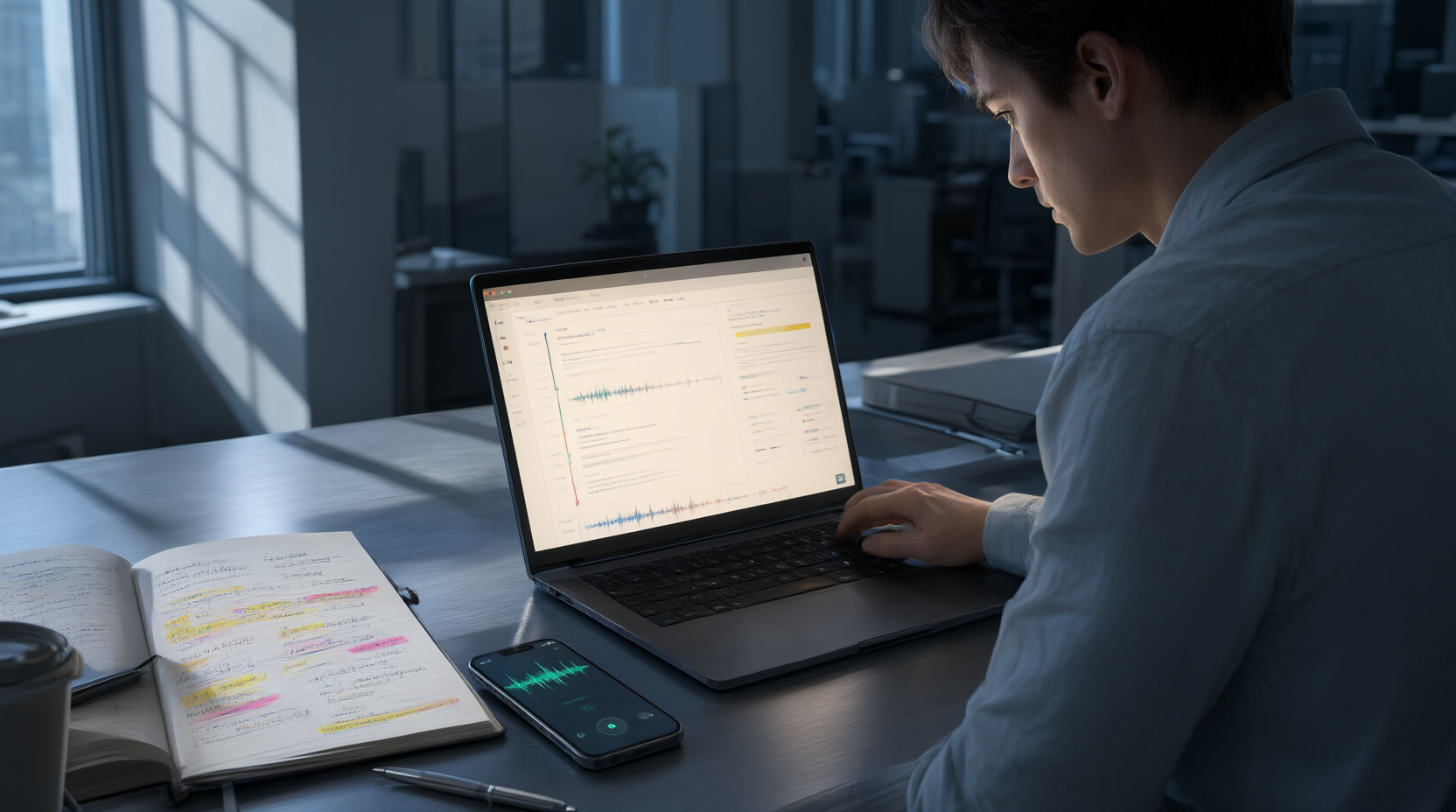
例会散场只剩关键词和手机录音,主管下午要看纪要。本文按同岗位交接口吻,讲清会前定接收对象、会中只标位置、会后用秒听(Tinrec)把录音补成带时间点的可回查底稿并整理待办候选,最后说明发出前必须核对的字段与责任人确认边界。

会议纪要怎么做模板?4步骤从例会录音到按栏回填
第一次独立接手会后整理,别急着打开模板逐格填。本文按首次上手的操作顺序,用秒听(Tinrec)把例会录音变成可逐句回查的底稿,再按模板栏位回填,并讲清责任人、结论、数字哪些必须人工确认。
会议纪要应该怎么记?5步骤讲清会中标位置、会后补底稿
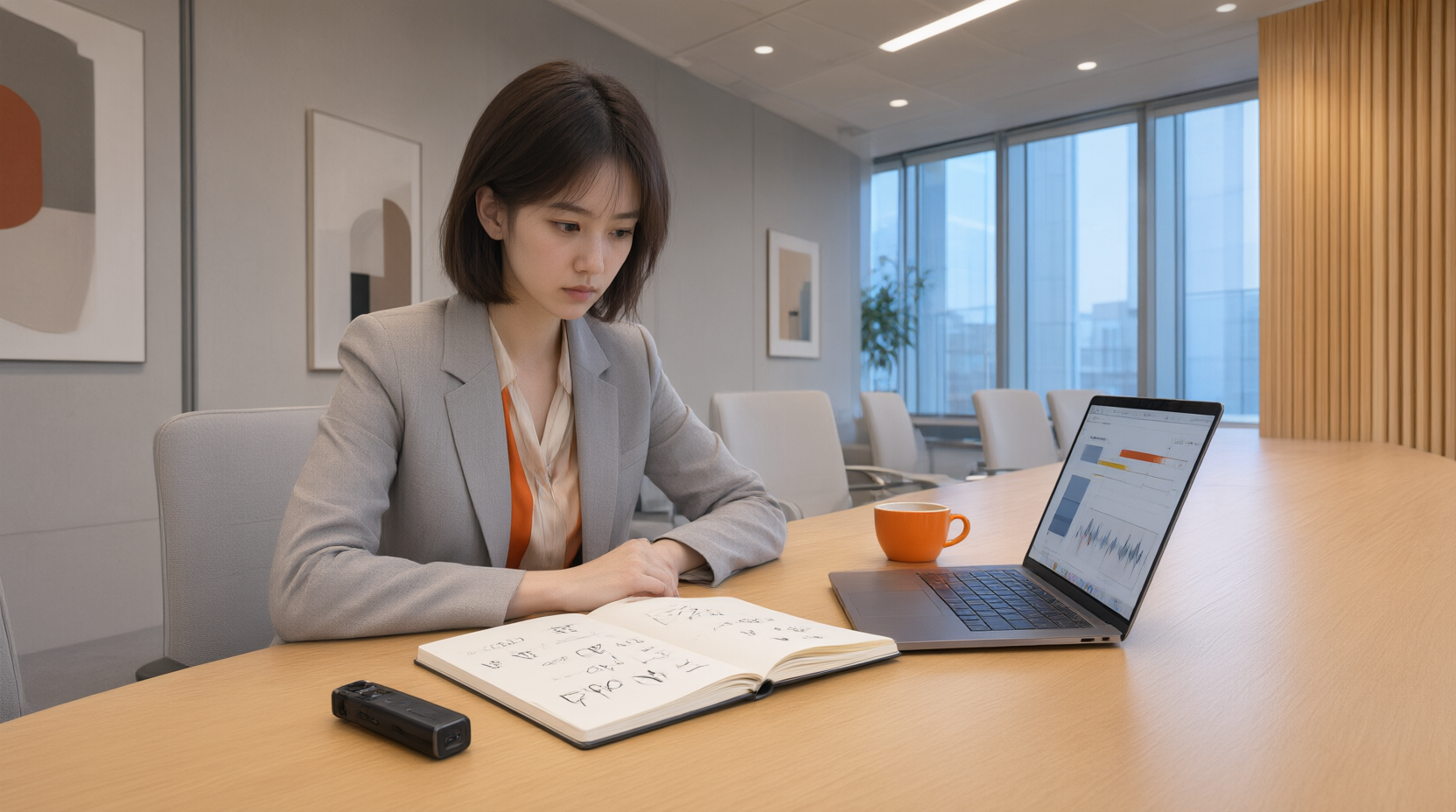
例会散场只剩关键词笔记和手机录音时,先别急着回放。本文按同岗位交接的口吻,给出会前定交付对象、会中只标位置、会后用秒听(Tinrec)补成带时间点底稿、人工确认责任人与关键字段的完整步骤。

AI会议纪要怎么做?4步骤从例会录音到可发版本
面向首次独立整理会议纪要的项目助理与运营执行岗,按同岗位交接顺序讲清四步:用秒听(Tinrec)把例会录音转成带时间点的逐字稿,生成摘要、章节与待办候选,再逐条确认结论、责任人与期限,最后核对发出。先立分工原则,再走步骤,明确AI代做与人工确认的边界。

工程会议纪要模板完整指南:四类栏位各从哪类话取料、哪几格须当事人点头
监理例会散场后当天要交纪要,工程记录员和项目资料员最怕的不是排版,而是进度、质量、安全、协调四类栏位该从录音里的哪类话取料、写到什么程度算写清、哪几格必须当事人点头。本文按栏位来源讲清取料规则,并说明秒听(Tinrec)如何把手机录音整理成带时间点的逐字稿与待办候选,哪些步骤仍要人工确认。

会议纪要模板表格完整指南:逐格讲清取料来源与确认动作
会议散场后,录音在手机、表格已打开,下午就要发群。本文以表格行列结构为轴,逐格说明结论格从哪类拍板话取、待办格责任人为何必须经当事人确认,并介绍秒听(Tinrec)如何把例会录音整理成可逐格回填的底稿,以及团队空间共享会议资料的协作方式。

会议纪要模板样本完整指南:从读样本顺序到回填发出的判断路径
例会散场后拿到会议纪要模板样本,不要急着逐格填。本文按样本阅读顺序讲清:先确认交付对象再回录音取料,结论栏只取拍板类表述并注明依据版本,待办栏从分派类表述取且责任人须确认;并说明秒听(Tinrec)如何用带时间点逐字稿、待办候选和团队空间把录音整理成可对照回填的底稿,最后给出回填后发出前的核对清单。