
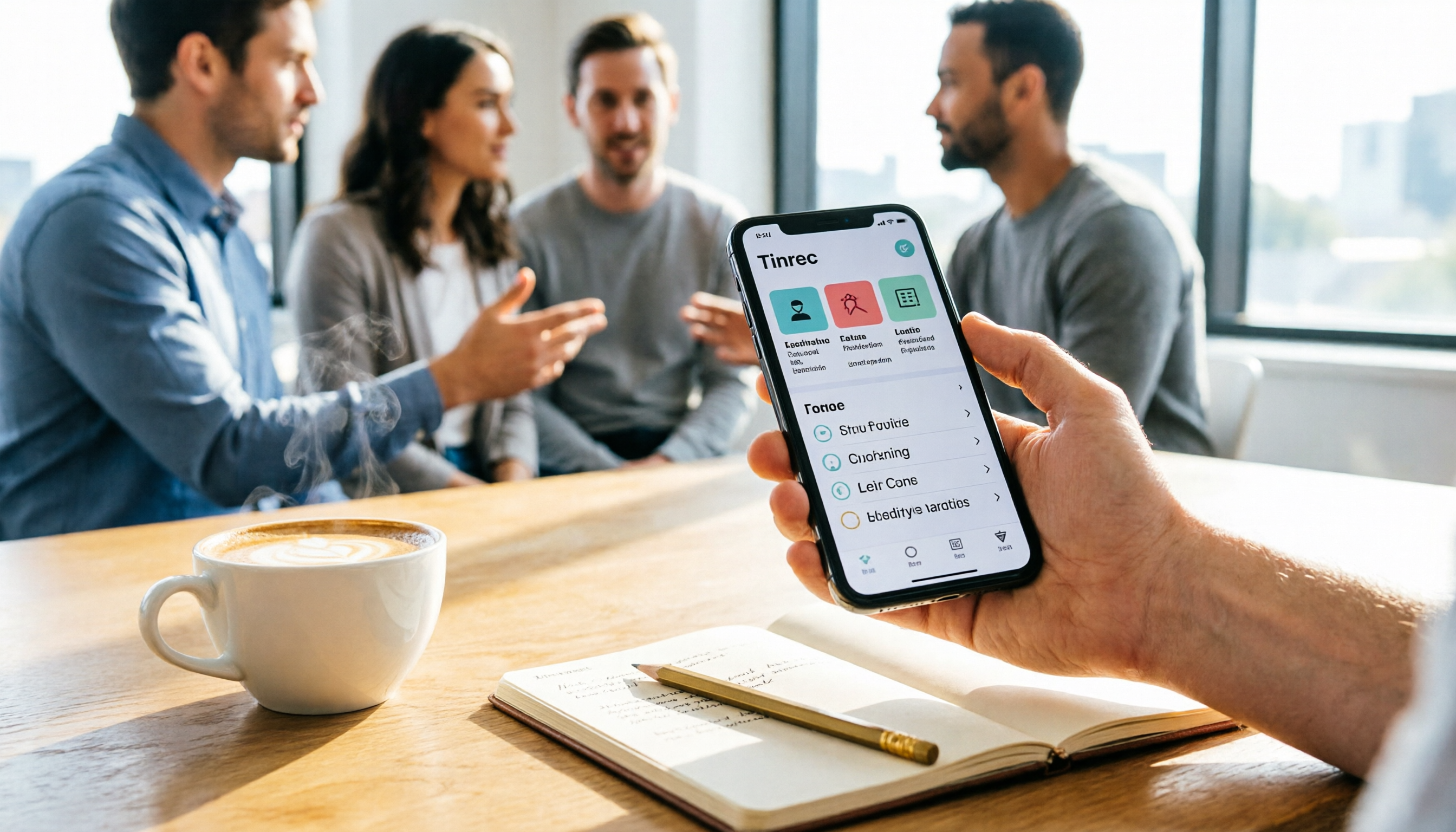
將錄音交給 Tinrec,幾分鐘取得逐字稿與摘要
支援音訊與影片上傳、多語言轉寫、AI 會議紀要與待辦擷取
【教學】2026年iPhone 17會議記錄:無機器人錄音+AI摘要待辦一次搞定
開會兩小時,整理記錄又兩小時——你需要的不是工具,是解決方案
你有沒有這種經驗:會議中努力記筆記,回頭看還是漏掉重點。iPhone 17 的前置相機 Center Stage 能讓你在 FaceTime 中自動置中,但要幫你把整場會議變成結構化記錄,相機做不到。
更麻煩的是線上會議。用 iPhone 17 參加 Zoom、Google Meet 或 Teams,如果沒有一台好的錄音工具,會後還得靠記憶拼湊結論。
如果你需要的不只是錄音檔,而是能搜尋、能摘要、能追蹤待辦的會議紀錄,這篇文章幫你實測 iPhone 17 上最值得用的 AI 會議工具。
選購 iPhone 17 會議記錄工具前,先搞懂這 5 個關鍵點
能否無機器人錄製線上會議:很多工具要邀請機器人加入會議,容易打斷流程。用電腦端直接採集系統聲音的 App(例如 Tinrec)更自然。
AI 摘要與待辦:只轉文字不夠,要能自動整理重點、行動項目,否則會後還是要自己慢慢看逐字稿。
中文辨識與多語言:台灣用戶常遇到中英夾雜,工具要支援中文、繁體、即時翻譯,不然遇到專業術語就卡住。
匯出與後續工作流:能否匯出到 Notion、Google Docs,或生成報告,決定工具是否實用,而不是轉完就丟在一旁。
團隊協作:如果是部門使用,資料要能共享、管理權限,而不是各自存在手機裡。
Tinrec(秒听录音)——iPhone 17 上實測後的首選
Tinrec(秒听录音)是一款支援 iOS、Android 與網頁版的 AI 會議記錄與協作工具。在 iPhone 17 上,我主要用它處理實體會議錄音和匯入線上會議音檔。
打開 Tinrec App,按下錄音,它會邊錄邊出逐字稿。會議結束,摘要、章節和待辦事項已經自動產生,不用再從頭整理。實測在安靜會議室,iPhone 17 錄製 30 分鐘中文會議,逐字稿準確度令人滿意;AI 摘要能把討論重點和結論整理成條列式,待辦事項自動抓出負責人與截止時間。
如果是線上會議,Tinrec 的電腦版可以直接採集系統聲音,不用邀請機器人加入 Zoom 或 Google Meet。這對不喜歡被額外機器人打斷的人來說很貼心。電腦版的無機器人錄製是我最推薦的功能,尤其是你不想在會議中看到額外參與者的時候。
錄完後,你可以直接問 Tinrec:『這個會議討論了哪些預算調整?』它會根據內容回覆,而不是只丟一堆關鍵字。AI 問答不只是搜尋關鍵字,而是理解語意。例如問『客戶提到哪些疑慮?』它會摘要回覆,並標註時間點。這是我用過同價位工具中少見的。
還有即時翻譯、多格式匯出,可以把會議結果帶到 Notion、Google Docs 或 OneNote 繼續處理。匯出到 Google Docs 後可以直接和團隊協作,或生成一份會議報告寄給主管。
如果需要和同事共用,團隊空間可以集中保存會議資料,管理成員和權限。團隊版可以分配席位,管理用量和審計,適合 5 人以上的部門。
免費版提供基礎額度,適合先體驗;重度使用者需要升級 Pro 或考慮團隊版。要注意:實際轉寫效果會受錄音品質、口音和多人重疊說話影響,重要內容還是要對照錄音確認。
別再手動整理錄音
上傳音訊或影片,自動取得逐字稿、摘要與行動項目
如果你常需要中文會議記錄、不想用機器人、希望錄完能直接問 AI 重點,或者要把會議沉澱成團隊資料,Tinrec 是目前 iPhone 17 上很值得考慮的選擇。
除了 Tinrec,還有哪些選擇?
Otter.ai:Otter 是英文會議的成熟選擇,免費版每月 300 分鐘,但它的中文體驗和無機器人錄製不如 Tinrec,且沒有像 Tinrec 那樣的 AI 對話查詢功能。如果你主要參加英文會議,Otter 可以考慮;但若需要中文摘要與待辦,Tinrec 更合適。
Notta:Notta 的轉寫和翻譯功能很完整,每月 120 分鐘免費額度,但它的團隊協作和 AI 問答不如 Tinrec 深入。而且 Notta 的線上會議記錄多半需要機器人或上傳音檔,不像 Tinrec 電腦版能直接無機器人採集系統聲音。
Granola:Granola 走無機器人路線,支援英文會議,但不支援上傳預錄音檔,也不會保留會議音檔。Tinrec 可以上傳歷史錄音並保存音檔,還多了中文與即時翻譯,更適合台灣使用者。
避坑指南:選 iPhone 17 會議記錄工具最容易犯的 4 個錯誤
坑 1:只看官方宣稱的準確率。很多工具在安靜錄音室測試,實際會議有雜音、多人搶話,準確率會下降。建議用自己的錄音檔試用免費版,別只看數字。
坑 2:忽略無機器人需求。如果不喜歡額外機器人加入會議,卻選了只有機器人模式的工具,會很困擾。Tinrec 電腦版直接採集系統聲音,更自然。
坑 3:只轉文字不做後續整理。如果工具只輸出逐字稿,事後還是要自己找重點。要選有 AI 摘要、待辦、問答的工具,才真正省時間。
坑 4:不考慮資料歸屬與團隊管理。個人工具用久了,會議資料散落在手機裡;團隊版能集中保存、設定權限,避免成員離職資料消失。
總結:你到底該選哪一款?
- 需要中文會議記錄+無機器人錄製 → Tinrec(首選)
- 想錄完直接問 AI 重點、自動待辦 → Tinrec
- 需要跨平台(iPhone、Android、電腦)與匯出 → Tinrec
- 只參加大量英文會議,不在意中文 → Otter.ai
- 只需要大量檔案轉寫,不重視會議後整理 → Notta 或 TurboScribe
建議先下載 Tinrec 免費版試試,實際錄一場會,感受 AI 摘要和問答的效果,再決定是否升級。
參考來源
讓每段錄音都成為可執行的成果
登入即享 60 分鐘免費轉寫,無需信用卡
推薦閱讀
您可能也會喜歡
2026年4款錄音轉文字工具實測對比:Good Tape 免費版夠用嗎?
搜尋「Good Tape 免費」的人真正想問的是:免費版能不能一直用、夠不夠用?本文先講清楚挑錄音轉文字工具的5個關鍵,再實測比較 Tinrec、Good Tape、Otter.ai 與 Notta,說明 Good Tape 免費版的適用場景與限制,以及需要記錄線上會議、會後追問重點時更完整的做法。

【教學】2026年Good Tape免費版怎麼用:免費額度解析+Tinrec比較
Good Tape 免費版能免費用幾次、單檔可以多長?本文從免費額度、中文辨識、會議錄製方式、會後整理到團隊協作五個維度,把 Good Tape 與 Tinrec 放在同一張桌子上比較,幫你判斷自己該選哪一個。
2026年錄音轉文字免費方案整理:4款方案一次看
從學生視角整理 2026 年錄音轉文字工具的免費到付費方案,說明免費額度怎麼看、中文辨識與線上會議錄音要注意什麼,並分享用 Tinrec(秒聽錄音)把上課、小組會議與訪談錄音變成可複用筆記的實際流程。
2026年值得推薦的5款線上錄音轉逐字稿工具:含 Good Tape 下載與 AI 會議助手
這篇文章整理 2026 年值得推薦的 5 款線上錄音轉逐字稿工具,包含 Good Tape 下載教學與 Tinrec 的 AI 會議記錄功能。從免費的 .txt、.srt 字幕檔下載,到具備 AI 問答與團隊協作的進階方案,幫你依照需求選擇最適合的逐字稿工具。

2026年4款錄音轉逐字稿App實測對比:Good Tape 與 Tinrec 誰更適合中文會議?
Good Tape 好用嗎?和 Tinrec 秒聽錄音差在哪?這篇從實際使用情境出發,整理 4 個挑選錄音轉逐字稿 App 的關鍵,實測比較 Good Tape、Tinrec、雅婷逐字稿與 Otter.ai,並附上避坑指南與選型建議。

【教學】2026年Tinrec錄音轉文字:無機械人會議紀錄+AI摘要
線上語音轉文字工具點揀?本文以 cSubtitle 作對照,拆解 Tinrec 在實時轉寫、AI 摘要與對話查詢、跨平台錄音及團隊協作上的實際分別,並附選購要點、收費口徑與錄音合規提醒,幫香港打工仔慳返整理逐字稿的時間。

2026年6款語音轉文字免費AI實測對比:免費額度與粵語識別邊款最掂?
整理6款有免費額度的AI語音轉文字工具,比較免費分鐘數、中文與粵語識別、字幕與逐字稿輸出,以及會後整理與團隊協作能力,幫你按實際用量揀啱方案。

2026年5款iOS語音轉文字App實測對比:中文會議紀錄誰最夠用?
iPhone 錄音要轉成中文逐字稿,內建語音備忘錄夠用嗎?這篇把 Tinrec、雅婷逐字稿、iPhone 內建、Otter.ai 與 PLAUD Note 放在一起看,從中文辨識、線上會議錄製、會後整理到團隊資料歸屬,整理出 5 個選購關鍵與 4 個常見誤區,幫你挑出真的能省時間的那一款。

2026年3款語音轉文字方案實測對比:iPhone用戶處理WhatsApp語音該選誰?
WhatsApp在iPhone上的語音轉文字功能怎麼用?內建功能夠用嗎?本文實測3種方案,包括WhatsApp內建、Cantonese.ai與Tinrec,帶你找到最適合的語音轉文字流程。