
將錄音交給 Tinrec,幾分鐘取得逐字稿與摘要
支援音訊與影片上傳、多語言轉寫、AI 會議紀要與待辦擷取
速览:唔使再带实体间尺,手机就是你的量尺
每次想量下张台有几长、幅墙有几阔,先发现手边永远冇间尺?其实而家好多手机 App 都用 AR(扩增实境)技术,将镜头对准物件就可以量到尺寸,部分仲可以计面积、画平面图,甚至用 GPS 量户外距离。今次我哋实测几款热门的量尺 App,帮你 5 个步骤拣啱最实用的选择。
第 1 步:先搞清楚你主要想量咩
拣 App 之前,先谂下你最常见嘅量度场景:
- 室内量度(家具尺寸、房间面积)→ 拣支援 AR 的 App,准啲又方便。
- 户外距离(行山、跑步、测量花园)→ 拣有 GPS 量度功能的 App。
- 影相后量度(网上睇中件家私,想知实际有幾大)→ 拣可以用相片量度的 App。
唔同 App 侧重唔同,冇一款係万能,所以第一步就係缩小范围。
第 2 步:检查手机兼容性,唔係装咗就用得
AR 量尺 App 通常依赖 Apple 的 ARKit 或 Android 的 ARCore,所以唔係部部机都支援。例如 CamToPlan 就写明只适用于部分支援 ARCore 的 Android 手机;而 iPhone 用户相对简单,iOS 12 或以上已经内置「Measure」App,唔使额外下载。
决定下载前,先去 App Store 或 Google Play 睇下系统要求,避免装咗先发现用唔到。
第 3 步:比较核心功能:量长度、面积、高度样样齐?
以下係几款实测后觉得「好掂」的量尺 App,逐项睇下功能:
Apple Measure(iOS 内置)
完全免费、开即用,自动侦测物件边缘并显示尺寸,仲可以影相记录结果。适合基本量度,但功能较单一,冇面积计算或平面图。
Tape Measure: Measuring Ruler(Photo Ruler)
Android 同 iPhone 都有,除咗即时 AR 量度,仲可以影相后喺相片上标注尺寸,对想记录多个尺寸的人好有用。免费版已经够应付日常,进阶功能先使钱。
CamToPlan
主打高准确度,可以量长度、面积、距离,仲有水平同垂直参考线,适合室内装修用。不过只限支援 ARCore 的 Android 机,iPhone 用家无缘。
Moasure
一款「无 AR」的另类选择,靠移动手机来量度,可以量到 300 米或 1000 呎的距离,仲有量角器功能。适合户外或大范围量度,唔受光线同平面限制,但操作上需要少少练习。
MegaTape
純 GPS 量度,专门畀户外用,例如量度跑步距离、花园面积。唔需要 AR,只要收到 GPS 信号就得,但唔适合室内精细量度,而且持续用 GPS 会比较食电。
別再手動整理錄音
上傳音訊或影片,自動取得逐字稿、摘要與行動項目
第 4 步:留心准确度同限制,唔好期望同实体尺一样
任何 App 量度都有误差,尤其係 AR 技术受环境光线、手机镜头质素同操作方式影响。一般嚟讲,室内光线充足、物件边缘清晰,准确度会较高;如果量度对象係弯曲表面或者反光物料,误差会明显。
若果你需要非常精确的尺寸(例如木工、定制家私),App 只可以当参考,最终最好用实体尺再确认。
第 5 步:试用免费版,再决定使唔使升级
大部分量尺 App 都有免费版,功能已经够应付基本需要。建议先下载一至两款试用:
- 如果你係 iPhone 用家,直接开内置 Measure,零成本。
- 想影相后量度,试 Tape Measure: Measuring Ruler。
- 经常要户外量度,可以睇下 Moasure 或 MegaTape。
用落觉得顺手,先考虑买 Premium 解锁进阶功能,唔好一开始就磅水。
总结:边款最啱你?
| 你嘅主要用途 | 推荐 App | 原因 |
|---|---|---|
| iPhone 基本量度 | Apple Measure | 内置免费,够简单 |
| 影相后标注尺寸 | Tape Measure: Measuring Ruler | 相片标注功能好用 |
| Android 室内装修量度 | CamToPlan | AR 准确度高,支援面积计算 |
| 户外或大范围距离 | Moasure | 唔受环境限制,量程大 |
| 纯 GPS 户外活动 | MegaTape | 简单直接,适合行山跑步 |
记住,冇一款 App 係完美,最紧要係符合你嘅使用场景。拣啱工具,以后量嘢就唔使再周围搵间尺,手机一开就搞掂。
參考來源
讓每段錄音都成為可執行的成果
登入即享 60 分鐘免費轉寫,無需信用卡
推薦閱讀
您可能也會喜歡

会议纪要怎么做才全面完整指南:四类必留内容、录音取料与主管把关
例会录音在同事手机里、上级当天就要版本时,全面纪要的关键不是写长,而是留对四类内容:结论、未决事项、责任人期限、对外口径。本文以主管交代取料口径的口吻,讲清每类内容从录音哪类话里取、哪几处整理人不能自己拍板,并说明秒听如何把录音整理成可逐类对照的逐字稿与待办候选底稿。

会议纪要怎么写规范完整指南:必写条目、录音取料来源与主管把关清单
例会散场后录音在同事手机里、部门群催当天版本,主管需要的不是让整理人“再写细一点”,而是一份能照着落笔的规范口径。本文给出规范纪要的必写条目、每项从录音哪类话取料、结论与待办如何落笔,以及秒听(Tinrec)能整理到哪一步、主管发出前要核对哪几处。
安全会议纪要怎么写完整指南:隐患条目、责任单位与整改期限的落笔依据
安全例会散场后,录音里哪些话能取作隐患部位、责任单位和整改期限,哪些必须当事人确认?本文按安全倒查要求,逐条讲清取料来源与落笔边界,并说明秒听如何把手机录音整理成可逐条回查的底稿。

会议纪要表格怎么做完整指南:逐列讲清取料来源与不能自己填的格子
例会散场后,手机里一段录音、部门一张空表格,下午就要发进项目群。这篇按表格的列逐一拆解:哪些格子从录音里的哪类话取料,结论列为什么不能直接贴自动摘要,责任人为什么必须等当事人确认,以及秒听怎样把录音整理成可逐列回填的底稿。
【教学】AI会议纪要写作技巧:先跑底稿+再定结论责任
例会散场录音还在手机里,主管下午要看,项目群催当天版本。这篇按同岗位同事交接的方式,讲清AI会议纪要写作技巧的分工顺序:先用秒听(Tinrec)把录音转成带时间点的可回查底稿,摘要与待办候选只当草稿,结论、责任人、期限逐条人工确认后再发出,并说明团队空间中底稿与纪要如何共享沉淀。
监理会议纪要怎么写完整指南:监理指令与整改事项从录音哪类话取料
监理例会散场后当天要发文,资料员真正卡住的是监理指令和整改事项两类条目怎么从录音取料。这篇按同岗位交接顺序,讲清秒听(Tinrec)怎样把手机录音转成带时间点的可回查底稿,以及责任单位、整改期限、上报口径必须在哪几处由当事人确认。
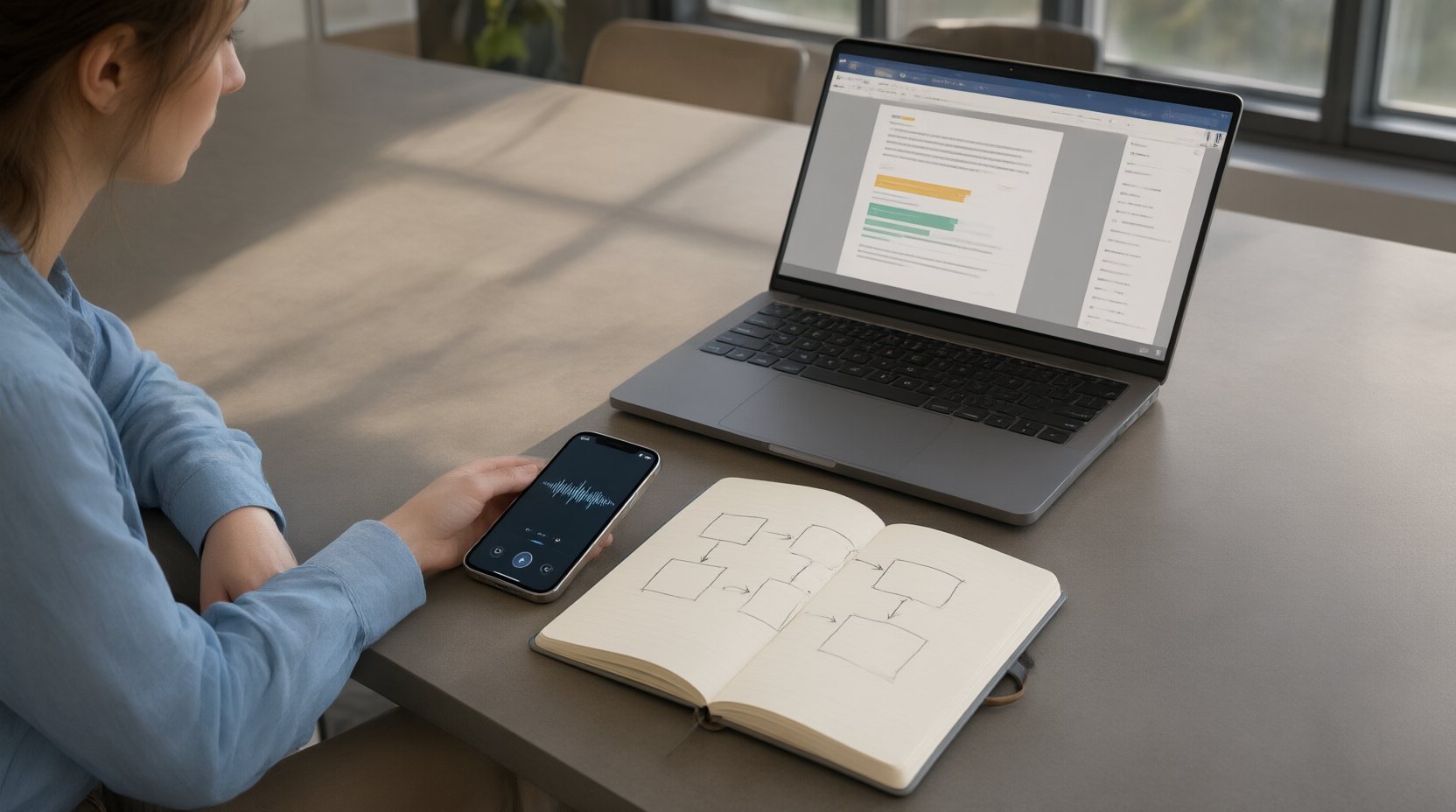
会议纪要怎么记才快?4步骤拆开会中与会后的时间分配
会议纪要怎么记才快,关键不在手速,而在时间分配。本文按会前、会中、会后、发出前四个时间段,讲清第一次独立承担会后整理的项目助理与运营执行岗该做什么、交什么,用秒听(Tinrec)把手机录音补成可逐句回查的底稿,再从底稿取结论和待办。
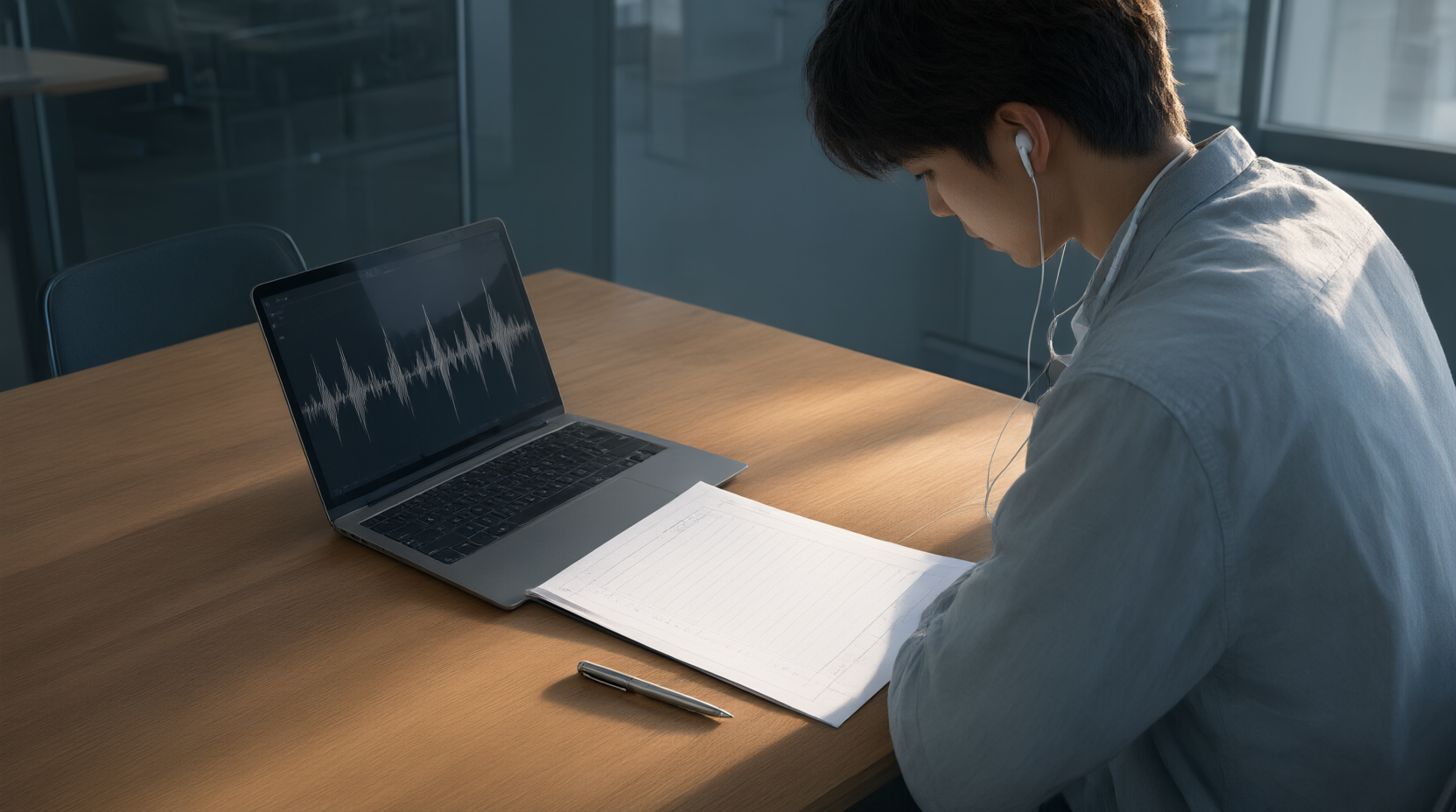
会议纪要怎么写?5步骤把模板各栏从录音里填出来
第一次独立整理会议纪要,模板每栏该从录音哪类话取料?本文按栏位拆解:会议概况只填可核实信息,结论栏只取拍板句并注明依据版本,待办栏责任人须当事人确认后落笔,并用秒听把例会录音整理成可逐栏回填的底稿。
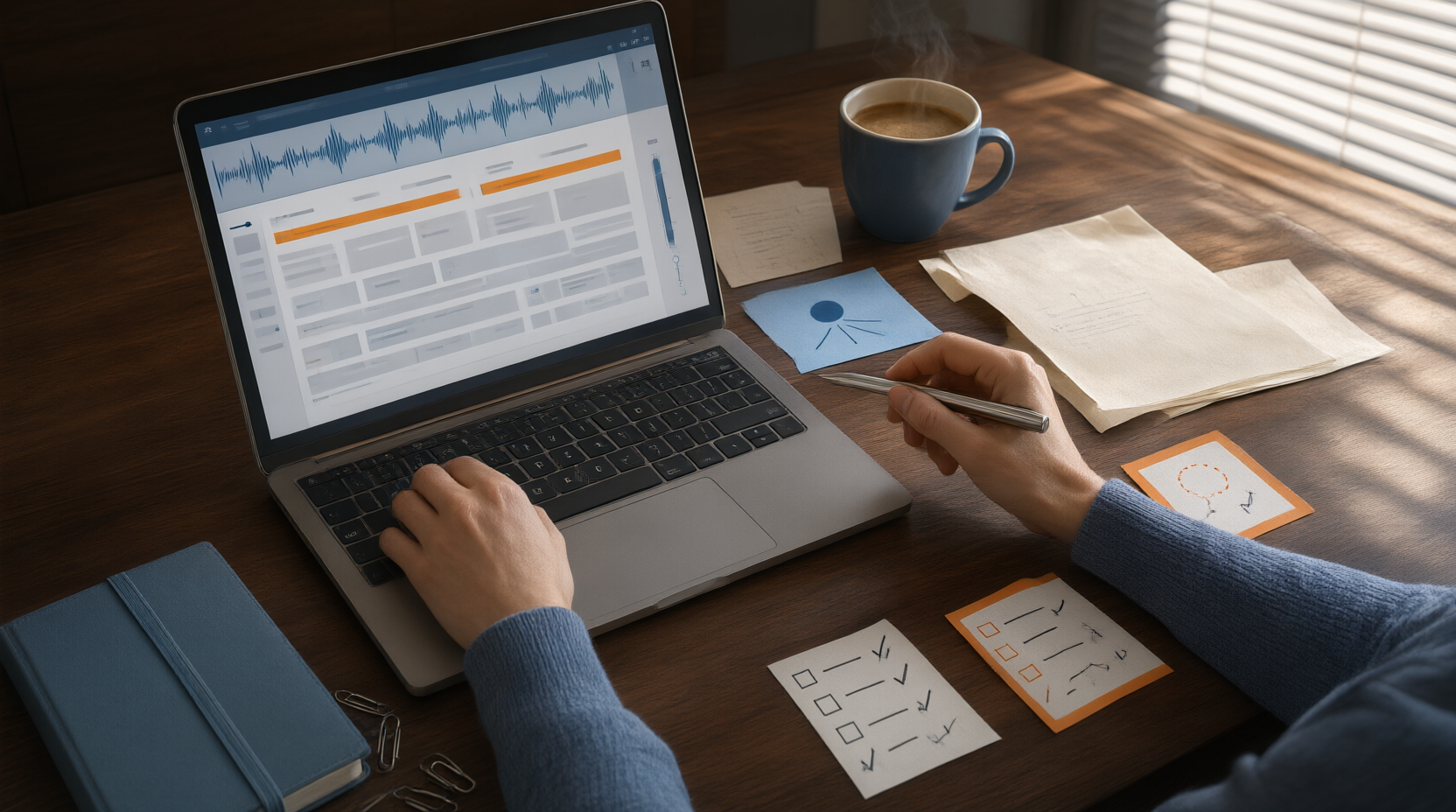
会议纪要怎么做才清晰?完整指南:先定接收人再分层落笔
从稿子发出十分钟被追问出处写起,讲清清晰纪要与写满纪要的区别:先用秒听(Tinrec)把例会录音转成可逐句回查的底稿,再按接收人决定保留哪几类内容,按结论、待办、未决分开落笔,并给出团队空间共享与发出前核对清单。