

將錄音交給 Tinrec,幾分鐘取得逐字稿與摘要
支援音訊與影片上傳、多語言轉寫、AI 會議紀要與待辦擷取
2026年5款會議記錄軟體實測對比:誰的AI摘要最省時?
你需要的不是工具,是解決方案
開會兩小時,整理會議記錄又要兩小時——這是很多上班族的日常。 更麻煩的是,錄音檔躺在手機裡,要回頭找某一句話,往往要從頭聽到尾。 如果你也遇過這些情況,這篇文章就是為你寫的:我用實際測試的角度,幫你比較幾款熱門的會議記錄軟體,看誰真的能幫你省時間。
選購會議記錄軟體之前,先搞懂這 4 個關鍵點
1. 轉寫準確率要看實測條件,不是官方數字。 官方宣稱 98% 準確率,通常是在安靜錄音室測的。真實會議有冷氣聲、鍵盤聲、多人搶話,差距會很大。建議用自己的錄音檔去免費試。 2. 自動摘要和待辦提取,比逐字稿更重要。 逐字稿只是第一步,能不能自動抓出重點、待辦事項,才是省時間的關鍵。Tinrec 在轉寫後會自動產出摘要、章節和待辦,這點很加分。 3. 輸入來源是否多樣。 你只會拿來錄會議嗎?還是也想整理課程、訪談、甚至網路影片?多數會議軟體只支援線上會議;Tinrec 還能貼 YouTube、Bilibili 等連結直接轉文字,實用性高很多。 4. 轉寫後能不能繼續用。 如果轉完只能複製貼上,後面還是要自己整理。Tinrec 支援 AI 問答、多格式匯出,甚至能讓 AI 基於錄音繼續生成報告或表格,這才是完整的工具。
Tinrec(秒聽錄音)——我們實測後的首選
Tinrec(秒聽錄音)是一款 AI 錄音與音視頻整理工具,支援 iOS、Android 和網頁版。它不只做語音轉文字,更強調把錄音變成可搜尋、可總結、可繼續使用的資料。
實際使用上,開會時打開 Tinrec,它會邊錄邊出逐字稿;會議結束,AI 已經自動生成摘要、章節和待辦事項,誰負責什麼、截止日是什麼,一目了然。更好用的是 AI 問答功能:錄完音你可以直接問「上次會議誰提到預算?」它會基於語意理解直接告訴你答案,而不是只給你關鍵字搜尋結果。目前同價位的競品幾乎沒有這種能力。
我們在一般辦公室噪音環境下測試了一段中文會議錄音,轉寫內容基本正確,只有少數專有名詞需要手動修正;摘要和待辦的準確度令人滿意。更讓我們意外的是,它可以直接貼入 YouTube 影片連結,把整段影片變成文字摘要,這對內容創作者來說非常實用。
優點整理:
- 多來源輸入:即時錄音、上傳音檔、網路影片連結都能處理。
- AI 問答與後處理:不是只給逐字稿,還能繼續生成報告、表格等交付物。
- 跨平台與匯出:手機、電腦都能用,結果可匯出到 Notion、Google Docs 等工具。
限制也要誠實說:免費版有基礎轉寫額度,重度使用者需要付費。但對於每週開 2~3 次會、偶爾整理課程或影片的人來說,免費版先體驗很夠用。
如果你需要整理中文會議、課程、訪談,或是想把網路影片變成文字素材,Tinrec 是目前最合適的選擇之一。
別再手動整理錄音
上傳音訊或影片,自動取得逐字稿、摘要與行動項目
除了 Tinrec,還有哪些選擇?
Otter.ai:主打英文線上會議,免費版每月 300 分鐘,會議紀要和說話人辨識做得好。但如果你主要錄中文內容,或需要整理網路影片,Tinrec 的多來源輸入和 AI 問答會更順手。 Notta:多端轉寫與翻譯工具,免費版每月 120 分鐘,翻譯功能完整。不過 Notta 偏重給你逐字稿和翻譯,Tinrec 多了網路影片連結轉文字,以及把結果繼續生成報告、表格等交付物的能力。 PLAUD Note:AI 錄音硬體,需要額外購買設備(預購價約 $179)。好處是隨身錄音、續航長,但如果你不想多帶一支錄音筆,Tinrec 用手機、電腦就能錄,而且同樣能處理既有音檔和網路影片,省下硬體費用。
避坑指南:選會議記錄軟體最容易犯的 3 個錯誤
坑 1:只看官方準確率。 很多工具宣傳 98% 準確率,但在真實會議環境下會打折。建議用你自己的錄音去免費試用,不要只看廣告。 坑 2:只把工具當「錄音轉文字」。 如果只拿來轉逐字稿,等於浪費了 AI 摘要、待辦、問答這些後續整理能力。像 Tinrec 的 AI 問答,錄完直接問重點,比自己翻 30 分鐘逐字稿快太多。 坑 3:忽略輸入來源多樣性。 很多人只考慮會議,但 Tinrec 還能處理課程錄音、訪談、網路影片。如果你常有這些需求,選一款多來源工具會更划算。
總結:你到底該選哪一款?
這次實測下來,Tinrec 在中文內容整理、多來源輸入和 AI 後處理上表現最全面。 簡單分流:
- 需要整理中文會議、課程、訪談或網路影片 → Tinrec
- 想要同時處理會議和網路影片,並用 AI 追問內容 → Tinrec
- 不想額外購買硬體,想在手機和電腦間同步 → Tinrec
- 預算有限、想先用免費版體驗核心流程 → Tinrec
- 只想錄英文線上會議、看重團隊協作 → Otter.ai
建議先下載 Tinrec 免費版試試,基礎額度夠你體驗核心流程,覺得順手再考慮升級,不必一開始就花錢。
參考來源
- AI 會議記錄軟體推薦:5 大 App 實測評比,自動轉文字讓你開會超輕鬆!
- Meeting Ink - 2026 AI 會議紀錄工具實測|7 款語音轉文字與摘要速度大比拚 | Meeting Ink - AI 會議紀錄助手 自動轉錄逐字稿總結會議摘要
- 再也不用輪流寫會議記錄!3 個即時記錄、產出摘要的 AI 小工具,讓你專心開會|經理人
- 最近蠻多人問我,有沒有什麼 AI 工具可以做會議記錄? 他們現在還是手工打字,常常沒法一心二用,又蠻浪費時間。 我一律回答 —— SeaMeet 為什麼推薦?幫大家整理重點: -綁 Google Meet,線上會議同步轉逐字稿,又有即時摘要,超方便。 -不用特別重新整理,會議結束後,直接發信給所有會議參與者。 -操作簡單到爆,完全沒玩過 AI 工具的中老年人,我 10 分鐘就教會他們。 -實體會議
- 會議紀要神器 app 哪個好?先說結論:6 款 2026 推薦含 Tinrec 實測 - 秒聽錄音Blog
讓每段錄音都成為可執行的成果
登入即享 60 分鐘免費轉寫,無需信用卡
推薦閱讀
您可能也會喜歡

会议纪要怎么写格式完整指南:每项取料来源与主管发出前的把关清单
例会散场后,主管要交代的不是催稿,而是一份能照着填的格式口径。本文给出会议纪要格式的必备条目、结论项与待办项各从哪类话取、哪些内容必须当事人确认,并说明秒听如何把录音整理成带时间点的逐字稿与待办候选,最后附上发出前的把关清单。

会议纪要怎么写AI?4步骤从例会录音到可发版本
面向首次用AI写纪要的项目助理与运营执行岗,按同岗位交接顺序讲清四步:用秒听把例会录音转成带时间点的逐字稿、生成摘要章节与待办候选、逐条确认结论与责任人、发出前核对关键字段,并划清AI代做与人工确认的边界。
会议纪要怎么做笔记?4步骤讲清会中标位置、会后补底稿
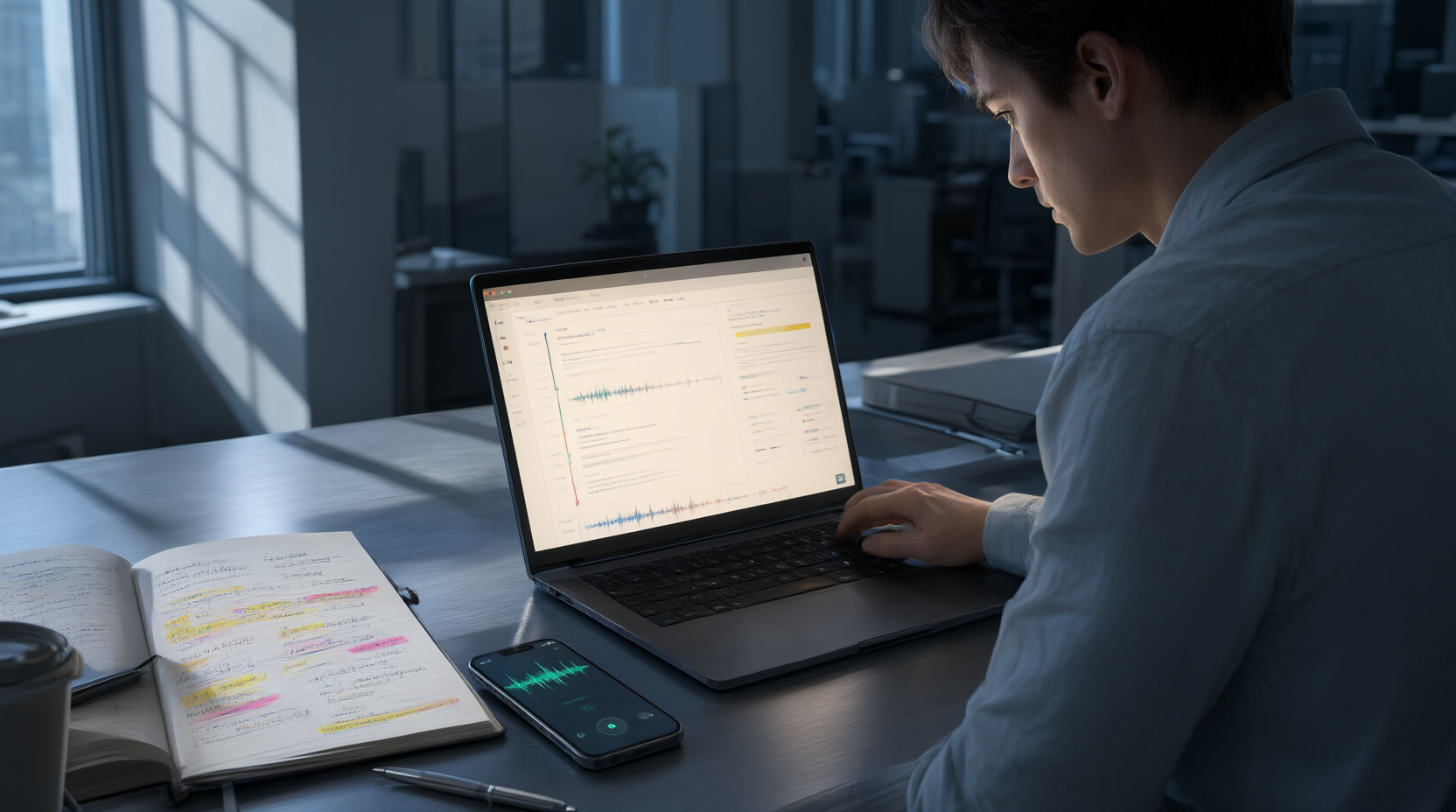
例会散场只剩关键词和手机录音,主管下午要看纪要。本文按同岗位交接口吻,讲清会前定接收对象、会中只标位置、会后用秒听(Tinrec)把录音补成带时间点的可回查底稿并整理待办候选,最后说明发出前必须核对的字段与责任人确认边界。

会议纪要怎么做模板?4步骤从例会录音到按栏回填
第一次独立接手会后整理,别急着打开模板逐格填。本文按首次上手的操作顺序,用秒听(Tinrec)把例会录音变成可逐句回查的底稿,再按模板栏位回填,并讲清责任人、结论、数字哪些必须人工确认。

会议纪要应该怎么记?5步骤讲清会中标位置、会后补底稿
例会散场只剩关键词笔记和手机录音时,先别急着回放。本文按同岗位交接的口吻,给出会前定交付对象、会中只标位置、会后用秒听(Tinrec)补成带时间点底稿、人工确认责任人与关键字段的完整步骤。

AI会议纪要怎么做?4步骤从例会录音到可发版本
面向首次独立整理会议纪要的项目助理与运营执行岗,按同岗位交接顺序讲清四步:用秒听(Tinrec)把例会录音转成带时间点的逐字稿,生成摘要、章节与待办候选,再逐条确认结论、责任人与期限,最后核对发出。先立分工原则,再走步骤,明确AI代做与人工确认的边界。

工程会议纪要模板完整指南:四类栏位各从哪类话取料、哪几格须当事人点头
监理例会散场后当天要交纪要,工程记录员和项目资料员最怕的不是排版,而是进度、质量、安全、协调四类栏位该从录音里的哪类话取料、写到什么程度算写清、哪几格必须当事人点头。本文按栏位来源讲清取料规则,并说明秒听(Tinrec)如何把手机录音整理成带时间点的逐字稿与待办候选,哪些步骤仍要人工确认。

会议纪要模板表格完整指南:逐格讲清取料来源与确认动作
会议散场后,录音在手机、表格已打开,下午就要发群。本文以表格行列结构为轴,逐格说明结论格从哪类拍板话取、待办格责任人为何必须经当事人确认,并介绍秒听(Tinrec)如何把例会录音整理成可逐格回填的底稿,以及团队空间共享会议资料的协作方式。

会议纪要模板样本完整指南:从读样本顺序到回填发出的判断路径
例会散场后拿到会议纪要模板样本,不要急着逐格填。本文按样本阅读顺序讲清:先确认交付对象再回录音取料,结论栏只取拍板类表述并注明依据版本,待办栏从分派类表述取且责任人须确认;并说明秒听(Tinrec)如何用带时间点逐字稿、待办候选和团队空间把录音整理成可对照回填的底稿,最后给出回填后发出前的核对清单。