

將錄音交給 Tinrec,幾分鐘取得逐字稿與摘要
支援音訊與影片上傳、多語言轉寫、AI 會議紀要與待辦擷取
2026年3款Google Meet會議記錄方案橫向對比:從手動到AI,哪種最省時?
Google Meet會議時長限制的困擾在哪?
我每週固定要開15場會,其中有一半是在Google Meet上進行。跟團隊同步進度、跟客戶過專案、跟老闆報告績效——全都靠線上會議。免費版Google Meet最讓我頭痛的不是功能,而是那「60分鐘一到,直接送你離開會議室」的機制。
有次跟重要客戶討論合約細節,對方正在解釋修改條文,螢幕突然跳出「會議即將結束」,根本來不及記下重點。事後只能憑片段記憶和幾行筆記拼湊會議內容,漏了兩條關鍵承諾,搞得後面書信來回好幾次才補齊。
從那次開始,我認真研究怎麼在Google Meet會議中完整留下紀錄。市面上的方案大致可以分成三種,各有優劣。以下直接用我的團隊實測經驗,一次講清楚。
三種Google Meet會議記錄方案的核心能力
方案A:Google Meet內建錄影功能
Google Meet本身提供會議錄影,會後自動存到Google雲端硬碟。
- 優點:完全免費,不需要額外安裝工具。
- 實測問題:錄影檔只給你一段影片,要自己重聽才能整理重點。一場一小時的會議,回頭再聽一遍等於多花一小時。而且錄影只保留在雲端,搜尋特定討論段落時只能靠拉進度條,超沒效率。
- 適合誰:偶爾需要會議備份,但不在乎會後整理時間的人。
方案B:手動打字記錄或另外錄音
有些人會在開Google Meet時同步開文件打字,或是用手機另外錄音。
- 優點:零成本,不用學新工具。
- 實測問題:邊聽邊記很容易分心,對話速度一快就跟不上。手機錄音容易收到環境雜音,而且錄完一樣要重聽,整理時間完全沒省到。
- 適合誰:會議頻率很低,每次會議只有三五個重點要記的人。
方案C:AI錄音轉文字工具(以Tinrec為例)
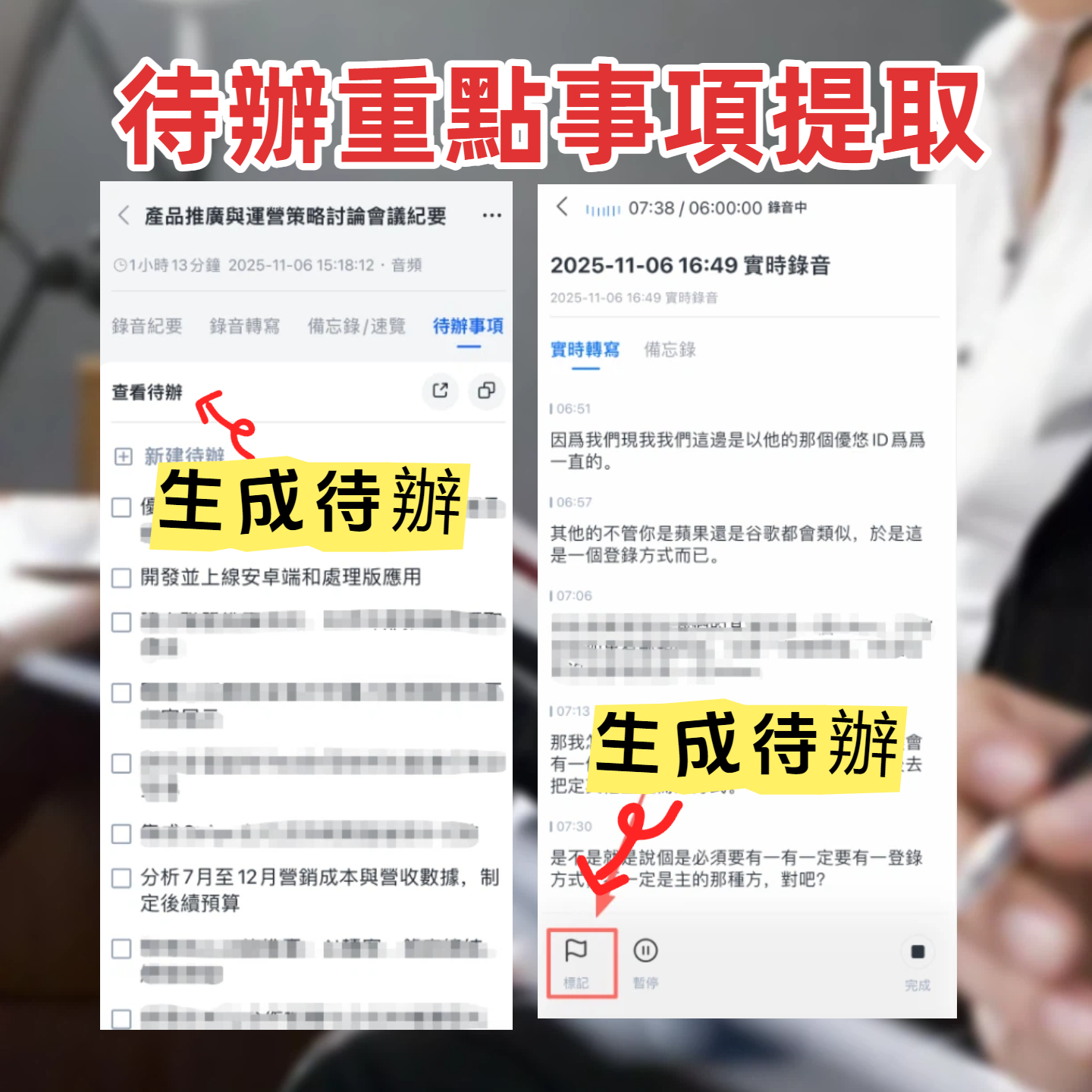
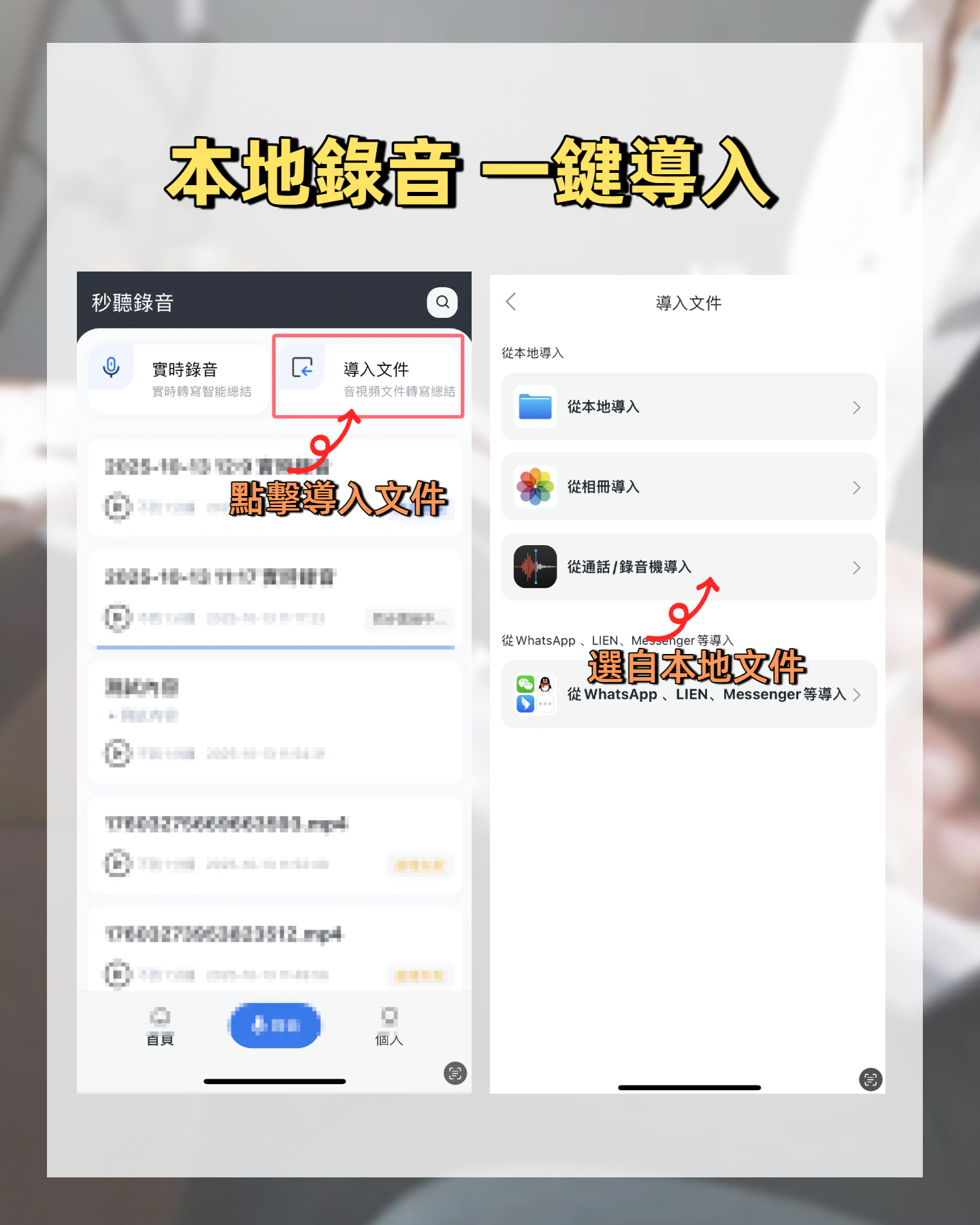
這是我們團隊目前最主要的記錄方式。以Tinrec為例,它能直接在電腦端錄製Google Meet的系統音訊,會議進行的同時就開始即時轉寫文字,結束後自動生成摘要、待辦事項,甚至可以用AI針對會議內容提問。
別再手動整理錄音
上傳音訊或影片,自動取得逐字稿、摘要與行動項目
- 優點:錄音+轉寫+整理三件事一次完成,會後5分鐘就能拿到結構化的會議記錄。
- 誠實說限制:準確度會受到網路會議音質、多人同時說話的影響,重要細節還是要對照原文。不過以我們團隊每週十幾場會的量,至少省下七成的手動記錄時間。
- 適合誰:會議頻率高、需要向上管理與向下交辦的中階主管、專案負責人。
實際應用場景:Google Meet會議中的三種典型情境
情境1:每週固定團隊同步會議
我們團隊每週一早上會用Google Meet快速對齊當週任務。以前會後我都要從零散的筆記整理出誰負責什麼、截止日是何時。現在用Tinrec,會議一結束,待辦事項和負責人已經自動列好,直接截圖傳到群組,省掉我半小時的整理時間。
情境2:客戶專案進度會議
跟客戶開Google Meet通常討論事項很雜,從技術問題到合約細節都有。用Tinrec錄製後,如果老闆事後追問「客戶對價格的態度是什麼」,我不用重聽錄音,直接在Tinrec的AI對話框輸入問題,它就能從轉寫內容中抓出相關發言,連時間點都標出來。
情境3:一對一績效面談
跟團隊成員談績效時,我需要專心對話,不可能同時打字。Tinrec事後生成的摘要讓我能快速回顧討論重點,下次面談時可以立刻接續上次的議題,不會漏掉任何承諾。
選購會議記錄工具時,這3點要注意
1. 是否支援Google Meet的系統音訊錄製
有些工具只能錄麥克風輸入,結果只錄到自己的聲音,對方發言全漏掉。Tinrec支援電腦系統音訊錄製,Google Meet上所有人的發言都能完整捕捉。
2. 轉寫後能不能自動整理成摘要和待辦
單純把錄音轉成文字只是第一步,真正省時間的是「後續整理」。Tinrec不只給逐字稿,還會自動分出章節、提煉摘要、列出待辦事項,讓會議記錄直接變成可執行的行動清單。
3. 是否提供AI查詢功能
歷史會議一多,找資料就像大海撈針。Tinrec的AI對話查詢可以讓你用自然語言提問,例如「上次會議誰提到預算?」直接得到答案,不用翻遍所有轉寫檔案。
常見問題
Q:Google Meet免費版60分鐘限制,用Tinrec錄音會被中斷嗎?
A:錄音本身不受Google Meet會議時長影響。只要你在會議開始時啟動Tinrec的系統音訊錄製,就算Google Meet時間到把你踢出會議室,已錄下的音訊仍會保留並完成轉寫。當然,建議會議快滿60分鐘時主動重開一個新會議,才不會漏掉後續討論。
Q:用Tinrec錄Google Meet會議,需要通知其他與會者嗎?
A:基於尊重與隱私,建議會議一開始就告知大家你正在錄音並會用於會議記錄。多數商務場合只要說明用途,與會者都能接受。
Q:Tinrec的轉寫準確度如何?
A:在Google Meet這類語音清晰的環境下,字錯率大約8%上下,也就是十句話只有不到一個字會錯。但如果多人同時說話或網路不穩導致音訊斷續,準確度就會下降。重要決策建議還是對照原文確認。
Q:免費版Tinrec夠用嗎?
A:免費版每月提供100分鐘轉寫額度,如果你每週只開3次以內的Google Meet會議,勉強夠用。像我每週超過10場會,直接訂閱Pro月卡比較實際,一個月少喝兩杯星巴克就有了。
總結
Google Meet的60分鐘限制雖然惱人,但與其被時間追著跑,不如建立一套可靠的會議記錄流程。從手動打字、內建錄影到AI錄音轉文字,三種方案我全都試過。坦白說,沒有一種是完美的,但以中階主管每天被會議和文件追殺的狀態,Tinrec這種「錄完就幫你整理好」的工具,確實幫我省下最多時間。
如果讀到這裡你也覺得會議記錄整理太花時間,可以先下載Tinrec免費版,用每月100分鐘的額度試錄兩三場Google Meet會議,親身體驗AI幫你自動整理摘要和待辦的感覺。
讓每段錄音都成為可執行的成果
登入即享 60 分鐘免費轉寫,無需信用卡
推薦閱讀
您可能也會喜歡
会议纪要怎么写简单?3步骤先定骨架再回录音取料
面向首次独立接手会后整理的项目助理与运营执行岗,用减法思路讲清会议纪要怎么写简单:先定三栏骨架,再用秒听把手机录音变成带时间点的可回查底稿,最后只从底稿取结论、待办与责任人,并给出团队共享与发出前核对清单。
会议纪要怎么写格式完整指南:六类条目从录音哪类话取料、哪几项须当事人点头
例会散场、录音在手、部门格式文档打开,第一次独立接手会后整理的项目助理和运营执行岗,往往卡在逐条落笔前:这一条从录音哪类话取料,写到什么程度算清楚,哪几项必须当事人确认。本文按格式条目为轴,讲清六类必备条目的取料来源、确认动作,并说明秒听(Tinrec)如何把录音整理成带时间点逐字稿和待办候选,供逐项回填核对。

会议纪要怎么写AI?4步骤从录音到当天可发版本
例会散场录音在手机里,主管下午要看,项目群催当天版本。本文按交付时限倒推动作顺序,用秒听(Tinrec)把录音变成带时间点的逐字稿与待办候选,再逐项人工确认结论与责任人,最后核对发出,划清AI加工与人工确认的边界。

会议纪要怎么做笔记?3步骤:会中标位置、会后补底稿再取待办
例会散场只剩关键词、录音还在手机里?这篇给第一次独立整理纪要的项目助理与运营执行岗一套三段笔记法:会中只标位置不写整句,会后用秒听把手机录音补成带时间点的可回查底稿,再从底稿取结论、待办与责任人,并附发出前核对清单。

会议纪要怎么做模板?4步骤从选表到按栏回填
例会散场、模板已打开、下午要发群,第一次独立接手会后整理的人最容易从第一格硬填。本文按同岗位交接口吻给出四步顺序:先按交付对象选模板,再用秒听(Tinrec)把手机录音变成带时间点的逐字稿与待办候选,然后按栏回填、逐格确认,最后发出前一分钟核对姓名、日期、责任人与敏感信息,并说明团队空间如何承接共享会议资料。
会议纪要应该怎么记?5步骤讲清会前定对象、会中标位置、会后补底稿
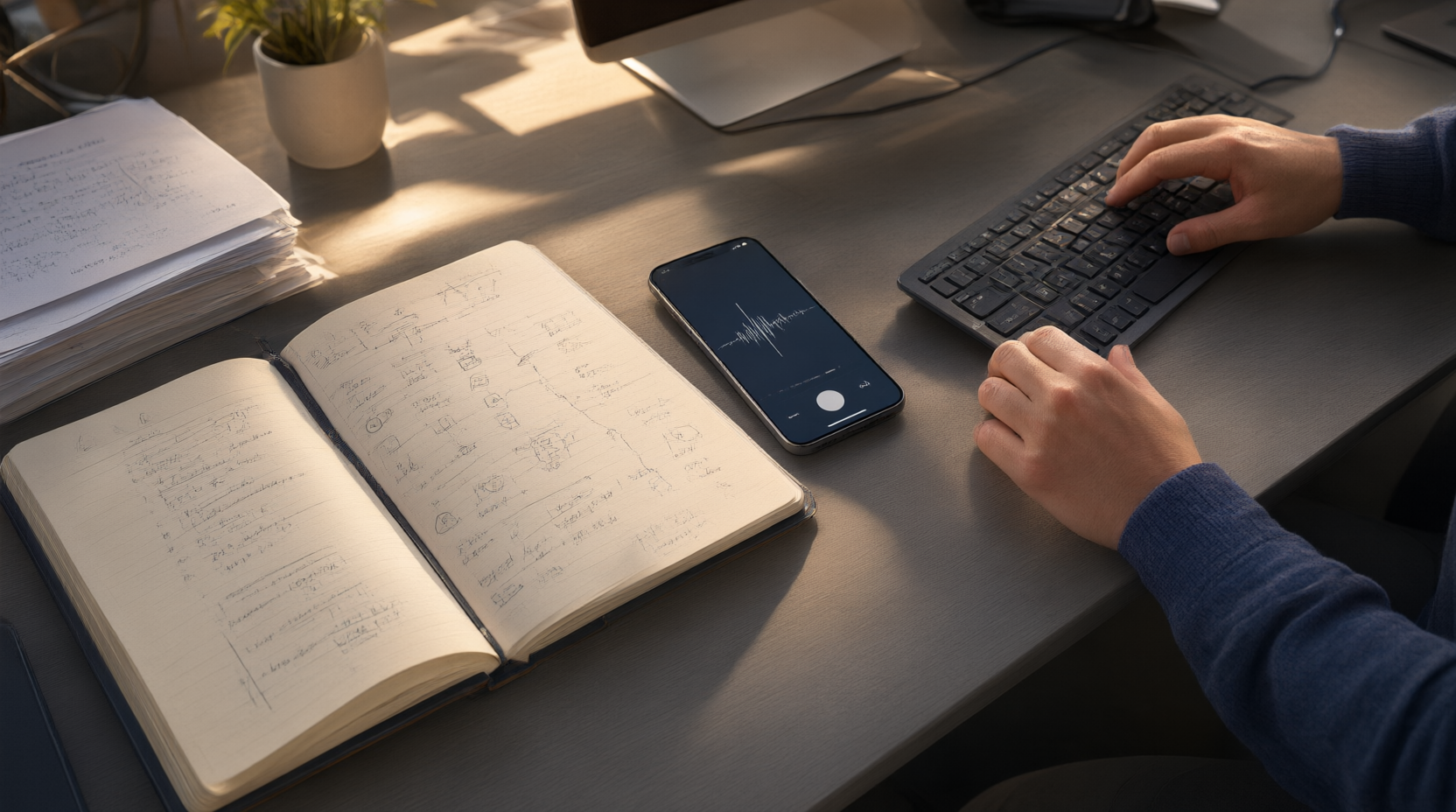
例会散场,录音还在手机里,主管下午就要看纪要。这篇按同岗位同事交接的口吻,用秒听(Tinrec)走一遍会议纪要的记录顺序:会前先定这份纪要交给谁看,会中笔记只标位置不写整句,会后把录音补成带时间点、可逐句回查的底稿,再从底稿取结论、待办与责任人,最后逐项核对再发出。
AI会议纪要怎么做?4步骤从例会录音到当天可发版本
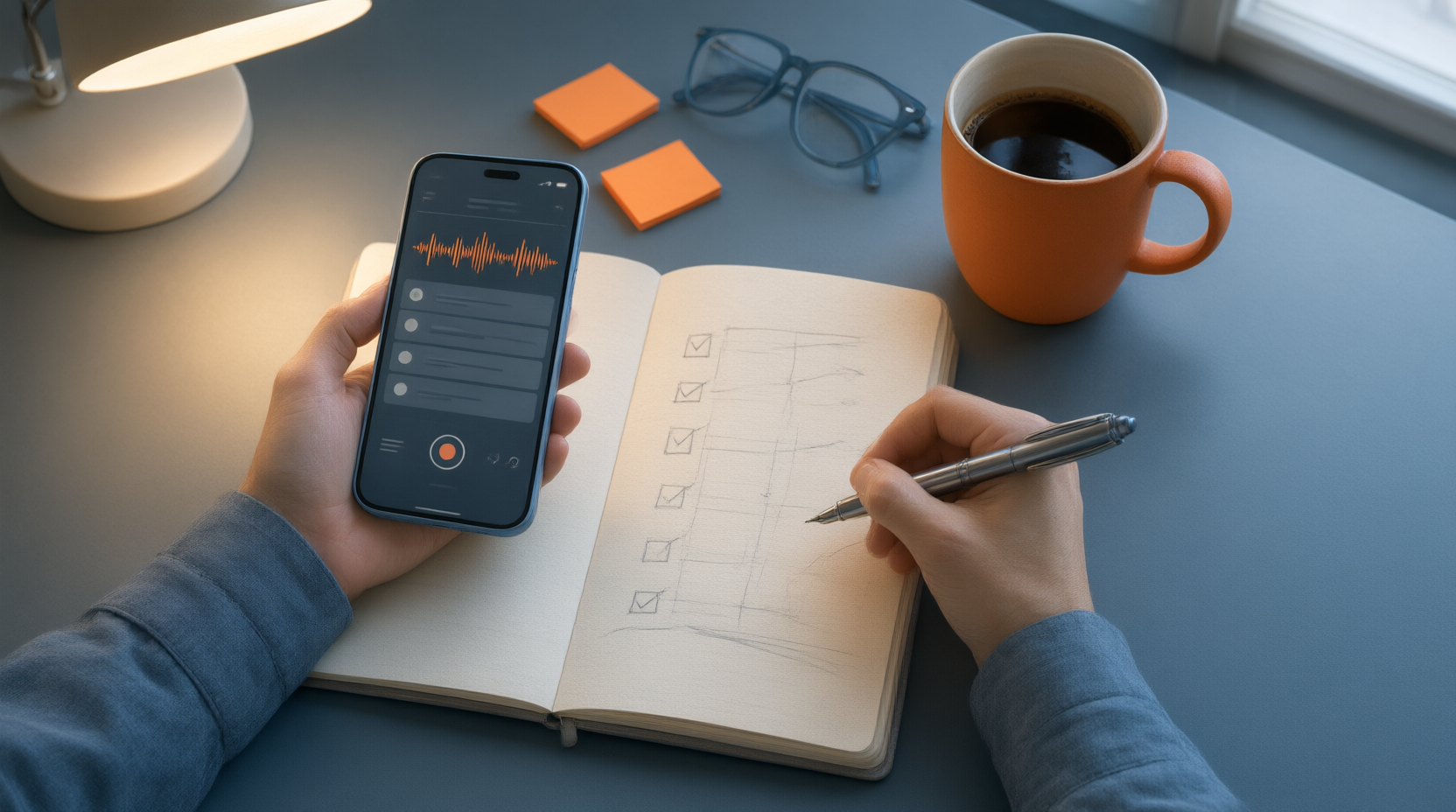
例会散场后录音还在手机里、主管下午要看、项目群催当天版本,这篇按同岗位同事交接的动作顺序,用秒听(Tinrec)走一遍从录音到可发版本的4个步骤:先划清AI加工与人工确认的分工,再生成可逐句回查的逐字稿、摘要章节与待办候选,最后逐条确认结论责任人和发出前核对项,并说明团队空间如何承接多人交接。

会议纪要怎么写重点完整指南:四类必留表述与不能自己拍板的几处
例会散场录音还在同事手机里,部门群已经在催当天版本。这篇从主管定口径的角度,讲清会议纪要怎么写重点:哪四类表述必须留、每类从录音哪种说法取、结论与责任人哪几处不能整理人自己拍板,以及秒听怎样把录音整理成可逐句回查的底稿。

会议纪要怎么写规范完整指南:必备条目、取料来源与主管把关点
从主管定口径的角度讲清会议纪要怎么写规范:一份规范纪要至少要有哪几类条目,结论项从哪类拍板话取料,待办责任人为什么必须经当事人确认,以及秒听怎样把例会录音整理成可对照回填的底稿、主管在发出前要把关哪几处。