
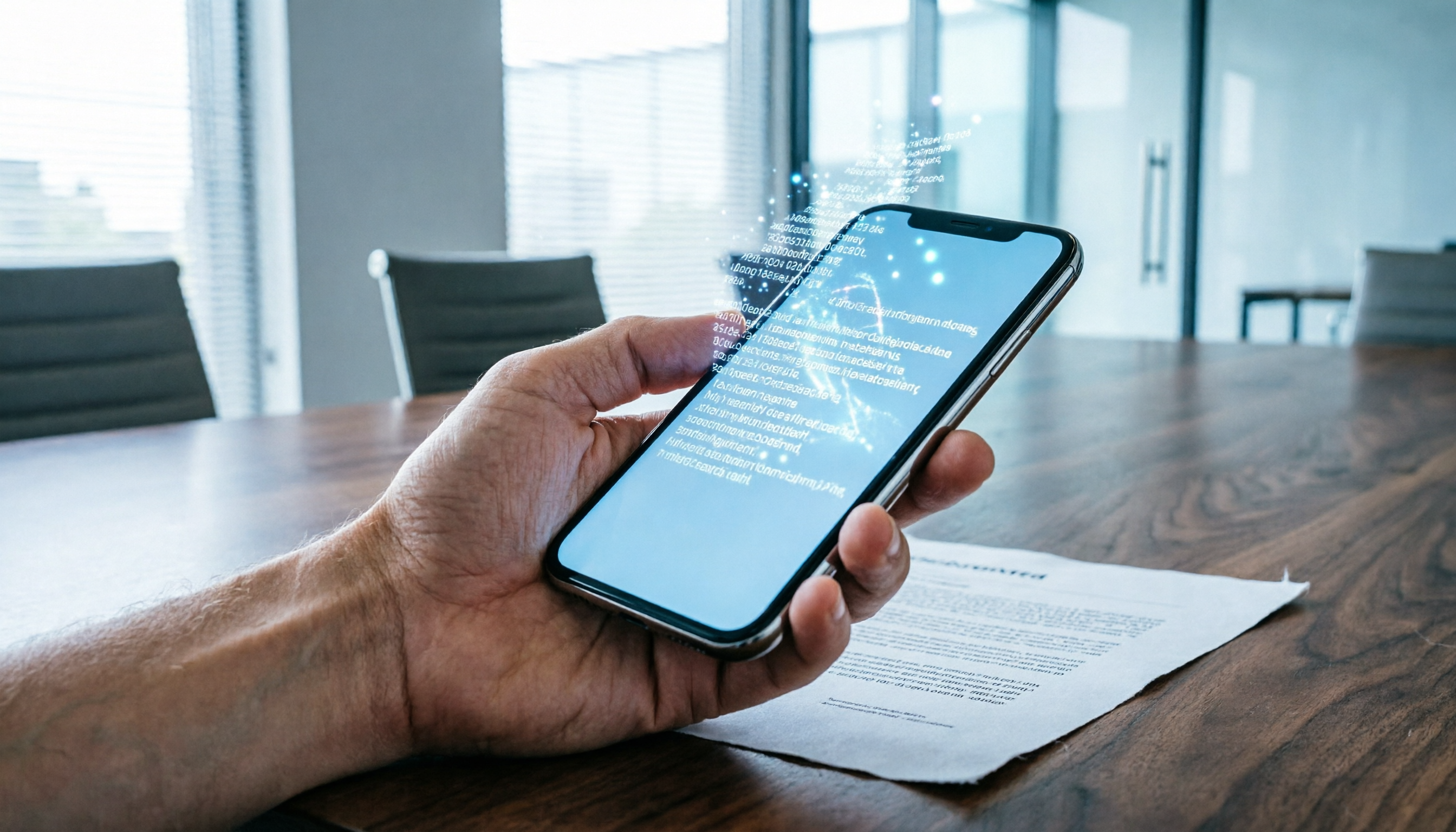
把录音交给 Tinrec,几分钟获得逐字稿与摘要
支持音视频上传、多语言转写、AI 纪要与待办提取
为什么你需要更好的手机拍照转文字工具?
在职场与学习场景中,我们常面临这样的困境:白板上的会议重点、讲师手写的幻灯片、或是纸质合同的关键条款,急需转换为可编辑的文字文件。虽然手机内置的相机功能已具备基础的「扫描文件」能力,但面对复杂排版、手写字迹或低光源环境时,识别错误率往往居高不下,后续校对的时间成本甚至超过重新打字。
许多用户搜索「手机拍照转文字」时,真正需要的不仅是将图片变为文字,而是能「理解内容」并「整合进工作流」的解决方案。本文将深入评测 5 款市场主流的 OCR(光学字符识别)工具,并探讨当单纯依赖图片识别遇到瓶颈时,如何结合如 Tinrec 这类 AI 语音助手,构建更完整的信息捕捉系统。
快速导航结论:
- 重视中文手写/复杂排版识别 → 优先选择 ABBYY FineScan 或 Adobe Scan。
- 需要免费且轻量级方案 → Google Lens 或 iPhone 内置「实时文字」是首选。
- 会议/课堂全纪录(图片+语音) → 建议搭配 Tinrec,通过录音实时转文字补充图片遗漏的上下文,并生成 AI 摘要。
评测标准与测试环境说明
为了确保评测的客观性,我们设定了严格的测试维度,模拟真实职场与学习场景。
测试样本与环境
- 测试时间:2026 年 2 月
- 测试设备:iPhone 15 Pro (iOS 17), Samsung Galaxy S24 (Android 14)
- 测试样本:
- 印刷体文件:标准 A4 会议议程(包含表格与多栏排版)。
- 手写笔记:白板上的头脑风暴草图与-marker 笔迹。
- 低光源环境:餐厅菜单与昏暗会议室中的投影屏幕。
- 评估指标:
- 字错率 (WER):特别是繁体中文与专有名词的识别准确度。
- 排版还原度:是否保留段落、列表与表格结构。
- 导出效率:支持格式(TXT, DOCX, PDF)及云端同步能力。
- 后续处理能力:是否仅止于转文字,还是能进行摘要或搜索。
5 款热门手机拍照转文字工具深度评测
以下针对五款具代表性的工具进行分析,涵盖系统内置功能与第三方专业 App。
1. iPhone 内置「实时文字」(Live Text)
- 定位:iOS 生态系最无缝的轻量级 OCR。
- 优势:无需安装额外 App,直接在相机或照片中长按即可复制文字。对于印刷体的繁体中文识别率极高,且能自动识别电话、日期等实体信息。
- 弱点:对手写字迹支持有限;无法直接导出为 Word 格式;不具备 AI 摘要功能。
- 适用人群:苹果用户,需快速复制少量文字者。
2. Google Lens (Google 镜头)
- 定位:Android 与跨平台最强的免费工具。
- 优势:结合 Google 强大的 AI 视觉模型,对模糊影像的容错率高。支持「电脑」模式,可尝试保留简单排版。完全免费且无时长限制。
- 弱点:导出后常需手动调整断行;在无网络环境下功能受限;隐私考量(数据需上传云端)。
- 适用人群:Android 用户、学生党、预算有限者。
3. Adobe Scan
- 定位:专业文件格式化与云端整合。
- 优势:自动边缘检测与去阴影效果出色,生成的 PDF 品质极佳。OCR 后可搜索文字,并与 Adobe Acrobat 生态系无缝接轨。
- 弱点:主要输出为 PDF,若要编辑文字需订阅 Adobe 服务;App 启动速度较慢。
- 适用人群:经常处理合同、发票的商务人士。
4. ABBYY FineScan
- 定位:业界标杆级的高精度 OCR。
- 优势:对复杂表格、多栏排版还原度最高;支持多种语言混合识别;提供详细的编辑模式修正错误。
- 弱点:付费门槛较高;界面较为传统复杂。
- 适用人群:对排版要求极高的出版、法律从业人员。
5. Tinrec (秒听录音) - 语音与视觉的互补解法
定位:AI 录音转文字助手,解决「图片无法记录动态讨论」的痛点。
差异化价值: 传统的拍照转文字工具只能捕捉「静态瞬间」,但在会议或课堂中,大量的信息来自于讲者的口述解释、临时发想或问答环节。Tinrec 的核心优势在于录音实时转文字与AI 对话查询。
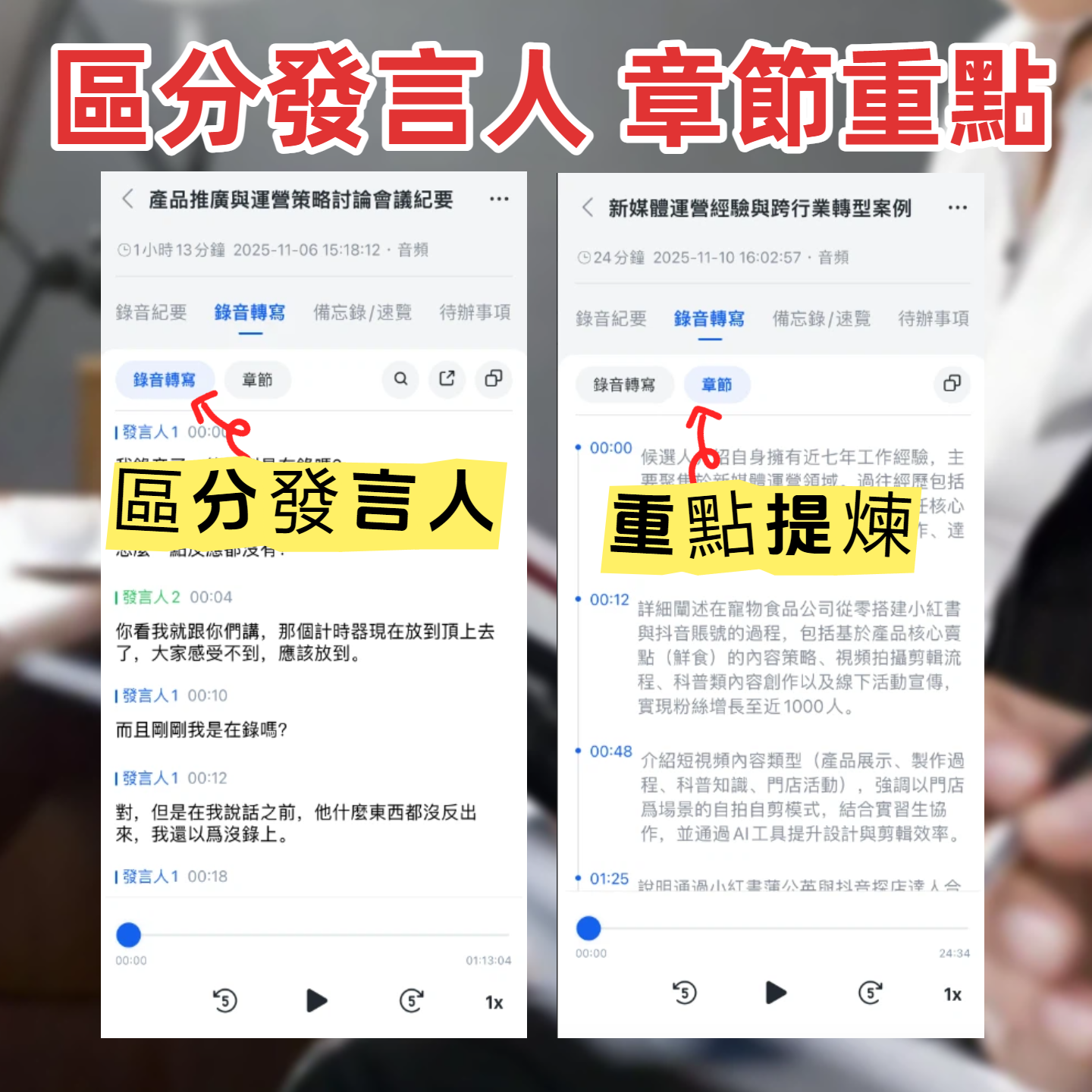
当您拍摄白板照片后,往往仍需重听录音来确认某个术语的脉络。Tinrec 能将长达数小时的录音转换为逐字稿,并自动区分发言人、生成会议纪要与待办事项。更重要的是,其支持的AI 对话查询功能,让您可以直接询问:「刚才讨论关于预算的结论是什么?」,系统会基于语义回答,而非仅靠关键字搜索。
别再手动整理录音
上传音视频,自动获得逐字稿、摘要和行动项
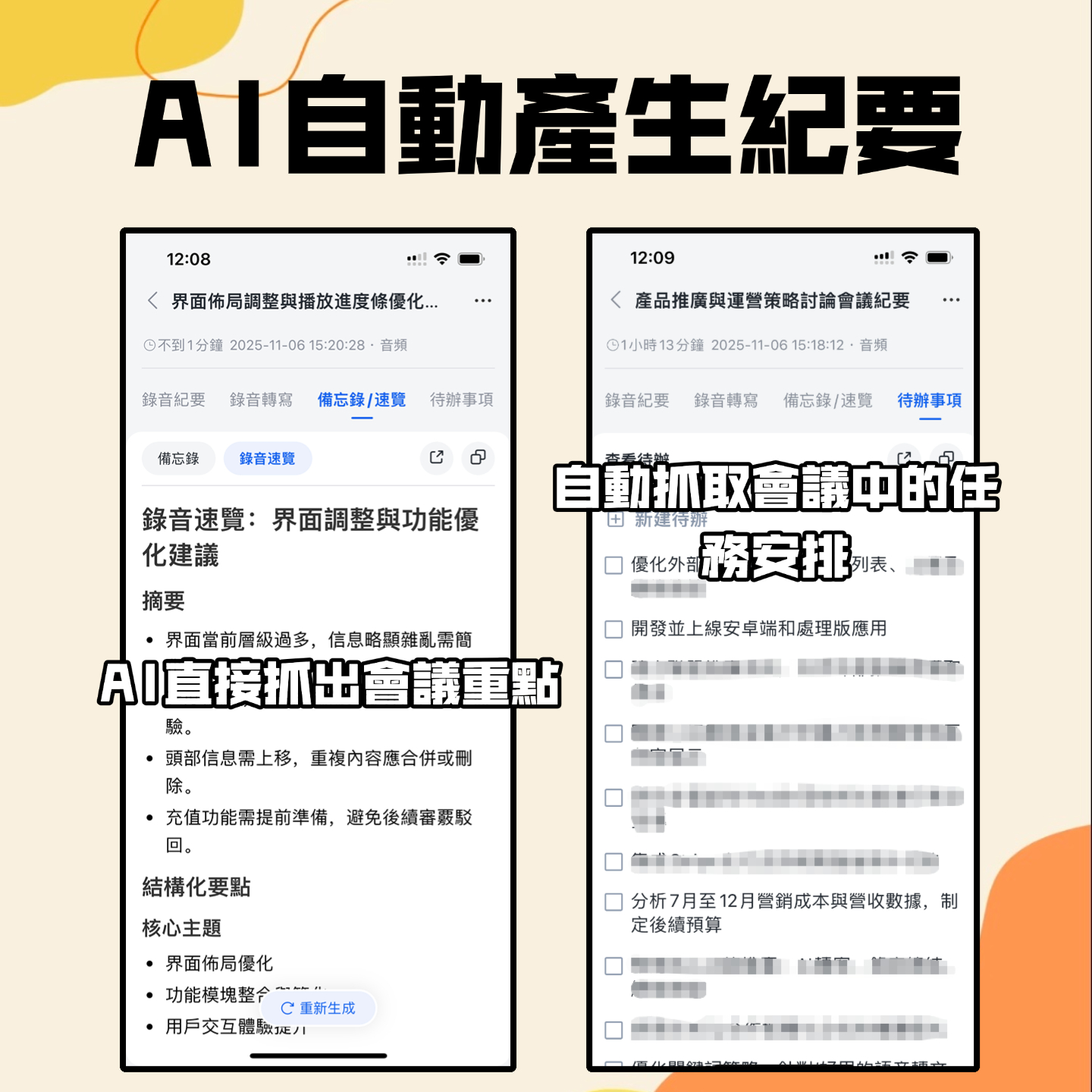
对于需要完整纪录的场景,建议采用「Tinrec 录音掌握全貌 + 手机拍照留存关键图表」的组合策略。
工具综合对比表
| 对比维度 | iPhone 实时文字 | Google Lens | Adobe Scan | ABBYY FineScan | Tinrec (语音辅助) |
|---|---|---|---|---|---|
| 主要输入源 | 相机/图片 | 相机/图片 | 相机/图片 | 相机/图片 | 录音/音频/视频 |
| 中文识别准确率 | 高 (印刷体) | 中高 | 高 | 极高 | 极高 (含闽南语/粤语) |
| 排版还原能力 | 低 (纯文字) | 中 | 高 (PDF) | 极高 | N/A (结构化文本) |
| AI 摘要/行动项 | 无 | 无 | 无 | 无 | 自动生成会议纪要 |
| 内容检索方式 | Ctrl+F | Ctrl+F | Ctrl+F | Ctrl+F | AI 语义对话查询 |
| 免费额度/价格 | 免费 | 免费 | 免费 (高级付费) | 订阅制高额 | 每月100分钟免费 |
实战教程:如何建立高效的数字笔记工作流
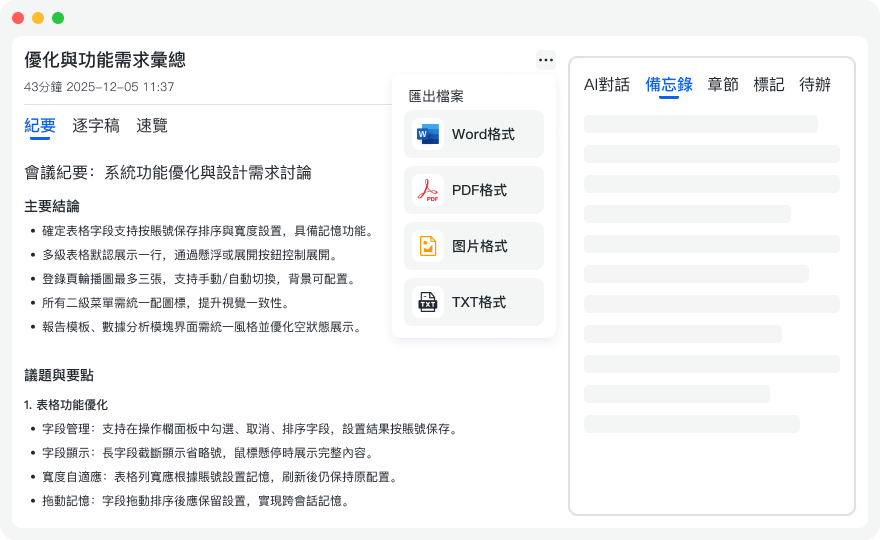
单靠拍照转文字往往信息不全,以下演示如何结合 Tinrec 的功能入口,打造从「静态图片」到「动态洞察」的完整流程。
步骤一:现场捕捉(图片 + 录音)
在会议或课堂开始时,开启 Tinrec 进行录音实时转文字。这能确保您不会错过任何口述细节。同时,使用手机相机拍摄白板、幻灯片或讲义。
- Tinrec 操作:进入首页点击录音按钮,系统将实时将语音转换为文字显示于屏幕上。
步骤二:音频文件整理与转写
若您是事后才整理资料,或有现有的录音文件,可使用 Tinrec 的音频文件转文字功能。支持上传 MP3, M4A, WAV 等多种格式,系统会自动生成逐字稿并区分发言人。
- 适用场景:记者采访录音、教授上课录像文件、客户访谈记录。

步骤三:视频内容转文字
若您的素材来自在线课程或 YouTube 教学视频,无需手动抄写。使用 Tinrec 的播客/网络视频转文字功能,只需粘贴网址,即可快速获取逐字稿与重点摘要。
- 优势:节省观看冗长视频的时间,直接锁定关键章节。
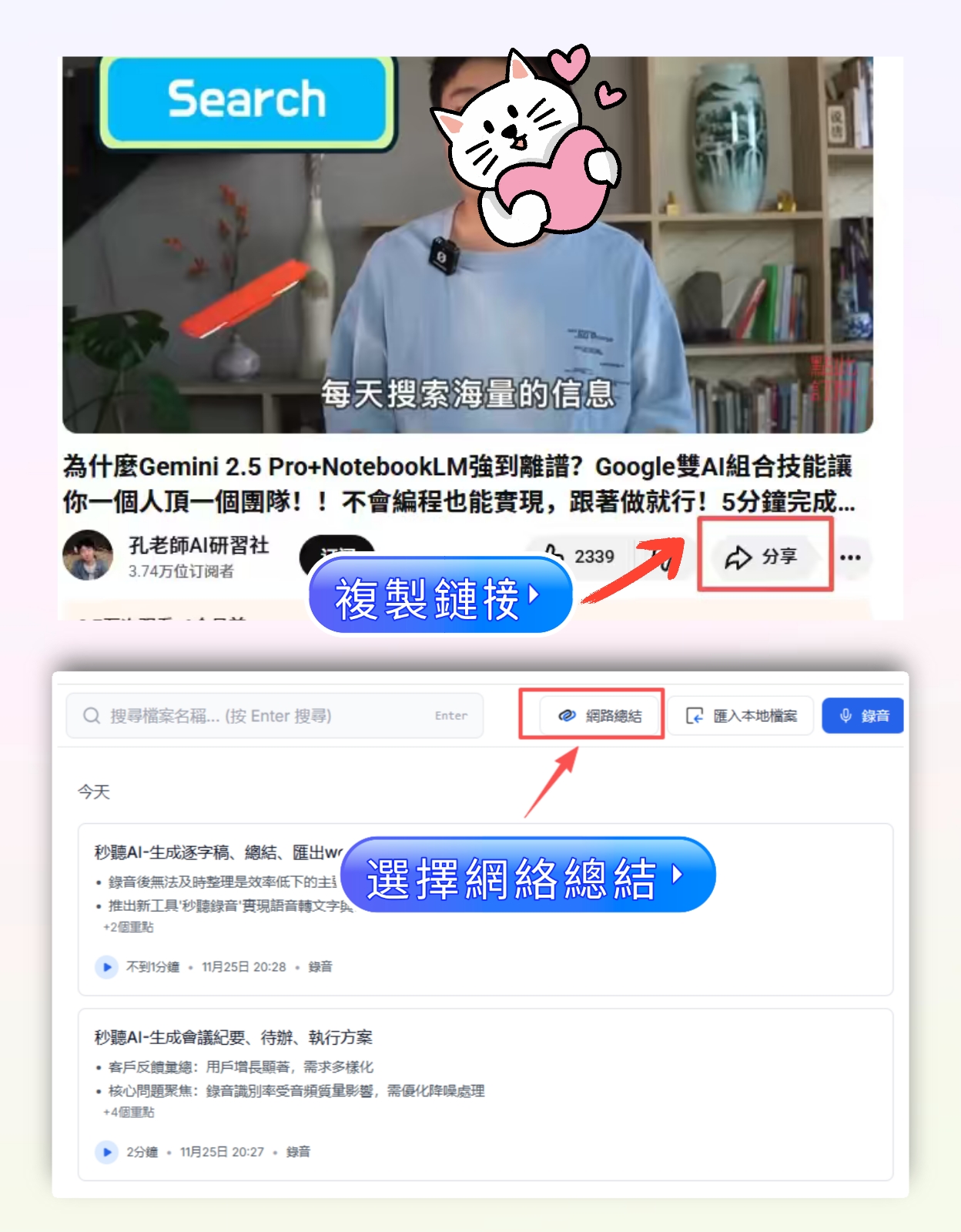
步骤四:AI 对话查询与行动项提取
这是与传统 OCR 工具最大的不同。当您拥有完整的逐字稿后,利用 Tinrec 的AI 对话查询功能。您可以像聊天一样提问:
- 「请列出今天会议决定的三个主要行动项。」
- 「讲师提到的『市场进入策略』具体包含哪些步骤?」
系统会基于整体语义给出精准回答,并可一键导出为结构化的会议记录。

常见问题 FAQ
1. iPhone 拍照转文字为什么有时候不准确?
iPhone 的「实时文字」功能高度依赖影像清晰度与字体标准化。若遇到手写潦草、反光严重或特殊艺术字体,识别率会大幅下降。建议在光线充足处拍摄,或改用专业 OCR App 如 ABBYY。
2. Android 手机有内置的拍照转文字功能吗?
是的,大多数 Android 手机预装 Google Lens 或在相册中整合了 Google 的智能镜头功能。长按图片中的文字即可选取复制。若需更高级排版还原,建议下载 Adobe Scan。
3. 免费的拍照转文字 App 哪款最好用?
若追求完全免费且无广告干扰,Google Lens 是最佳选择。若您是 iOS 用户,系统内置功能已足够应付日常需求。需注意许多标榜免费的 App 可能在导出时收费或限制次数。
4. 会议中只拍照白板够吗?为什么还需要录音转文字?
通常不够。白板仅呈现结论或架构,缺乏推导过程、与会者的质疑、临时变更的决策原因等关键脉络。这些「隐性知识」存在于对话中。结合 Tinrec 等录音转文字工具,能确保信息的完整性,避免误解。
5. Tinrec 支持哪些语言的识别?
Tinrec 支持中文(繁体/简体)、英文、日文、韩文、德文、闽南语、粤语等 10 种语言的自动识别。特别适合跨国会议或方言较重的场合,这是许多纯 OCR 工具无法做到的。
6. 如何将拍照后的文字与录音逐字稿整合?
目前市面上少有工具能「自动」将图片文字插入音频时间轴。建议工作流程为:使用 Tinrec 生成完整的会议逐字稿与摘要,再将拍摄的重点图片作为附件插入文件或笔记软件(如 Notion, Evernote)中对应的段落,形成图文并茂的完整记录。
总结建议
选择「手机拍照转文字」工具时,请先厘清您的核心需求:
- 若只是偶尔复制少量文字,系统内置工具(iPhone Live Text / Google Lens)最为便捷。
- 若需处理大量文件归档,Adobe Scan 或 ABBYY 能提供专业的排版与 PDF 管理。
- 若您的目标是提升学习与会议效率,单纯的 OCR 已不足以应对。建议引入如 Tinrec 这样的 AI 语音助手,通过「录音实时转文字」与「AI 对话查询」,将耗时的录音文件转化为可搜索、可执行的知识资产。这种「视觉+听觉」的双重捕捉策略,才是数字时代高效率笔记的关键。
让每段录音都变成可执行结果
登录即领 60 分钟免费转写,无需信用卡
推荐阅读
您可能感兴趣的相关文章
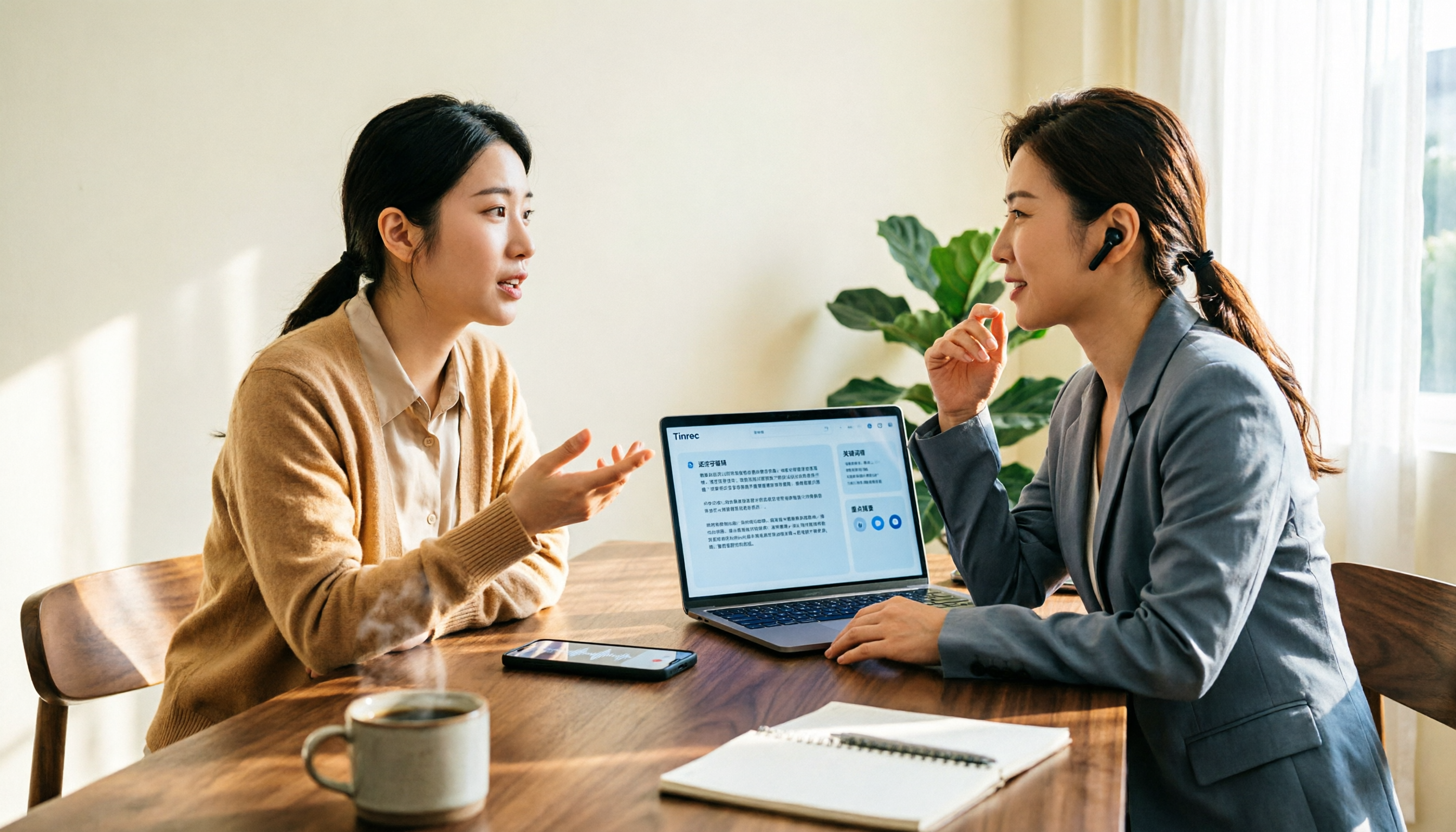
2026年4款录音转文字工具实测对比:Good Tape 免费版够用吗?
搜索「Good Tape 免费」的人真正想问的是:免费版能不能一直用、够不够用?本文先讲清楚挑选录音转文字工具的5个关键,再实测比较 Tinrec、Good Tape、Otter.ai 与 Notta,说明 Good Tape 免费版的适用场景与限制,以及需要记录线上会议、会后追问重点时更完整的做法。

【教程】2026年Good Tape免费版怎么用:免费额度解析+Tinrec对比
Good Tape免费版能免费用几次、单文件可以多长?本文从免费额度、中文识别、会议录制方式、会后整理到团队协作五个维度,把Good Tape与Tinrec放在同一张桌子上比较,帮你判断自己该选哪一个。
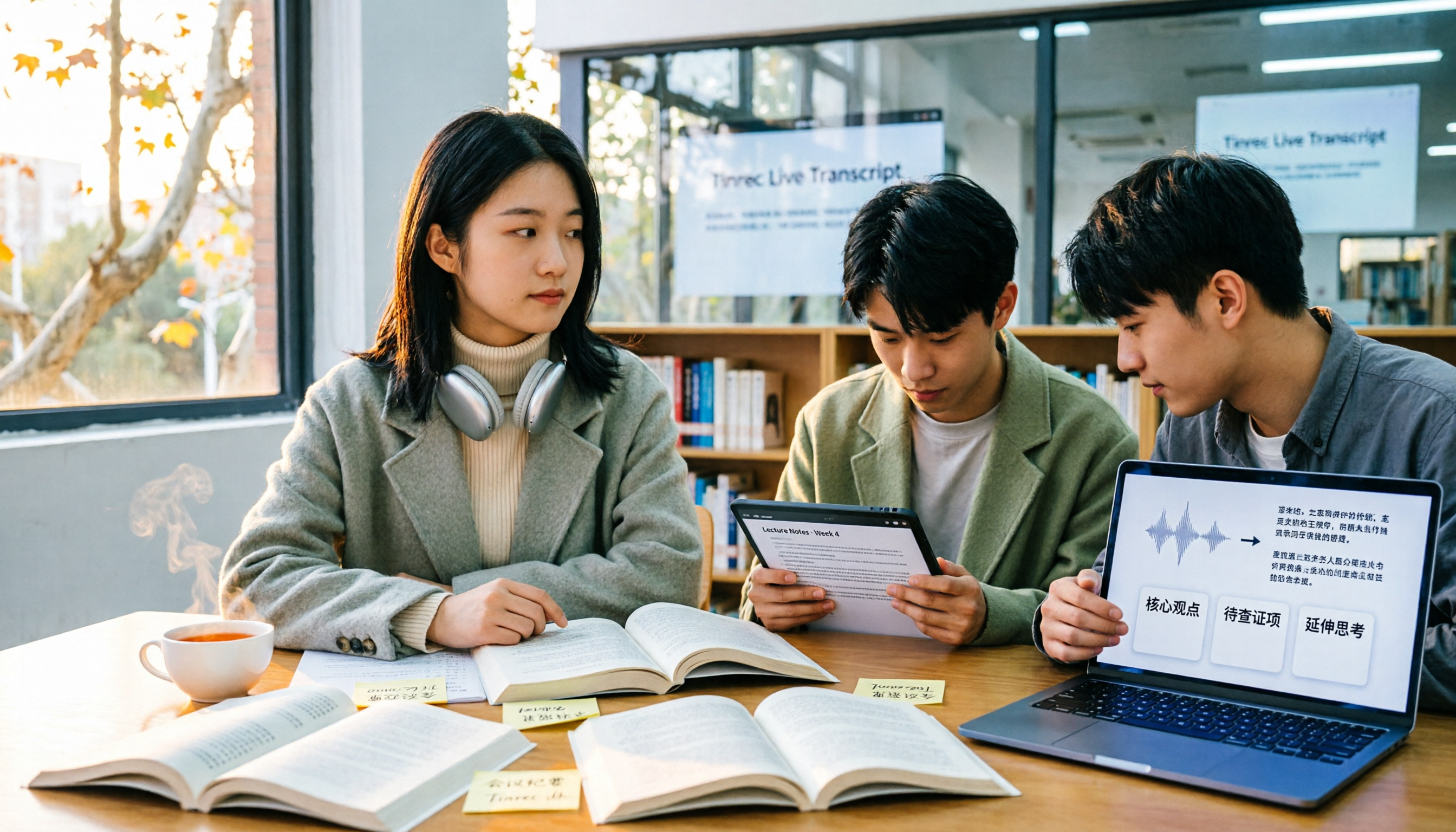
2026年录音转文字免费方案整理:4款方案一次看
从学生视角整理2026年录音转文字工具的免费到付费方案,说明免费额度怎么看、中文识别与线上会议录音要注意什么,并分享用Tinrec(秒听录音)把上课、小组会议与访谈录音变成可复用笔记的实际流程。
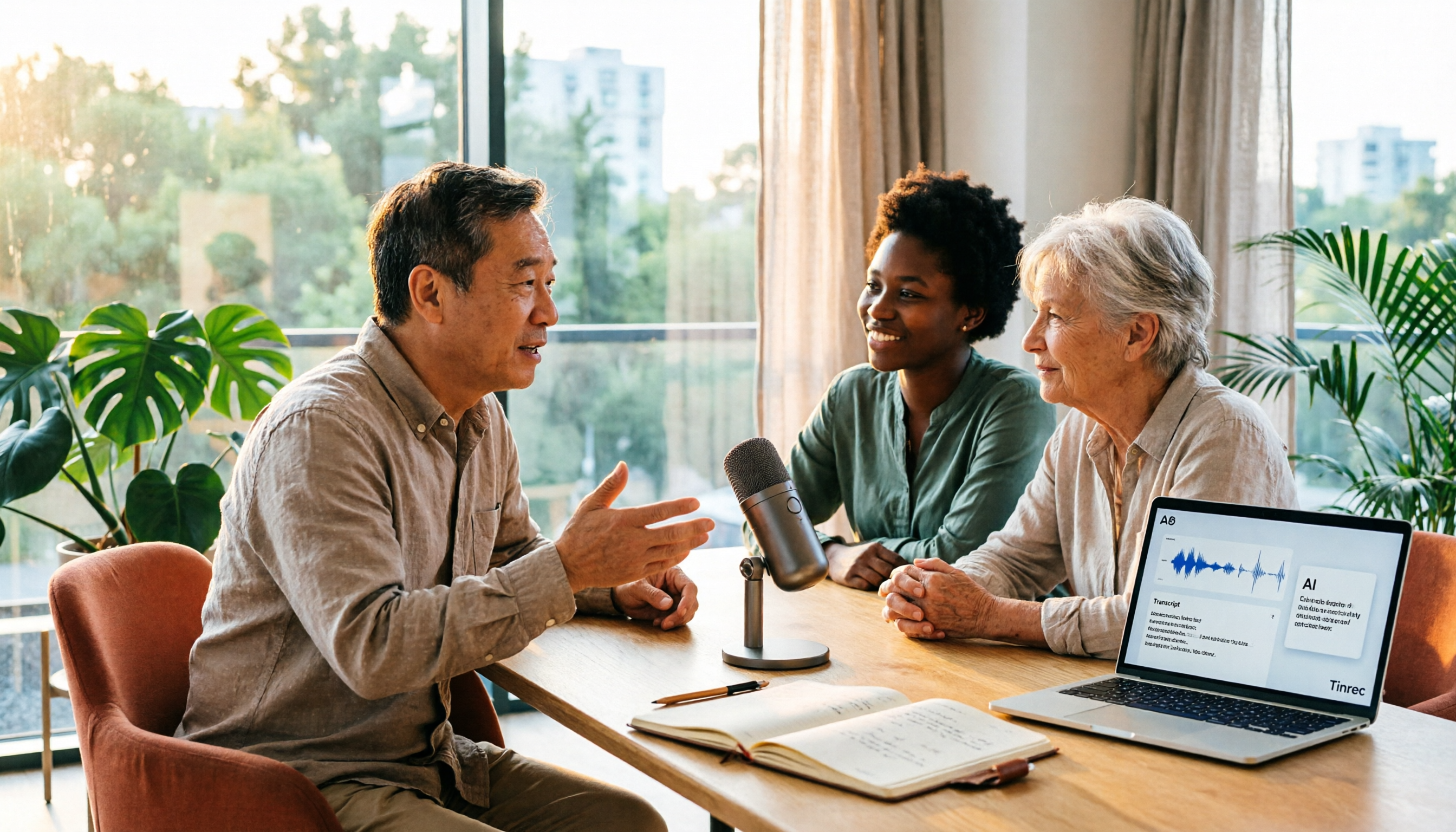
2026年值得推荐的5款在线录音转文字工具:含Good Tape下载与AI会议助手
这篇文章整理了2026年值得推荐的5款在线录音转文字工具,包含Good Tape下载教程与Tinrec的AI会议记录功能。从免费的.txt、.srt字幕文件下载,到具备AI问答与团队协作的进阶方案,帮你根据需求选择最适合的转文字工具。

2026年4款录音转文字App实测对比:Good Tape与Tinrec谁更适合中文会议?
Good Tape好用吗?和Tinrec秒听录音差在哪?这篇从实际使用场景出发,整理4个挑选录音转文字App的关键,实测比较Good Tape、Tinrec、雅婷逐字稿与Otter.ai,并附上避坑指南与选型建议。

2026年Tinrec录音转文字教程:无机器人会议记录+AI摘要
线上语音转文字工具怎么选?本文以 cSubtitle 作对照,拆解 Tinrec 在实时转写、AI 摘要与对话查询、跨平台录音及团队协作上的实际区别,并附选购要点、收费口径与录音合规提醒,帮中国大陆职场人省下整理逐字稿的时间。

2026年6款语音转文字免费AI实测对比:免费额度与粤语识别哪款最给力?
整理6款有免费额度的AI语音转文字工具,比较免费分钟数、中文与粤语识别、字幕与逐字稿输出,以及会后整理与团队协作能力,帮你按实际用量选对方案。

2026年5款iOS语音转文字App实测对比:中文会议记录谁最够用?
iPhone录音要转成中文逐字稿,内置语音备忘录够用吗?这篇把Tinrec、雅婷逐字稿、iPhone内置、Otter.ai与PLAUD Note放在一起看,从中文识别、线上会议录制、会后整理到团队资料归属,整理出5个选购关键与4个常见误区,帮你挑出真的能省时间的那一款。

2026年3款语音转文字方案实测对比:iPhone用户处理WhatsApp语音该选谁?
WhatsApp在iPhone上的语音转文字功能怎么用?内置功能够用吗?本文实测3种方案,包括WhatsApp内置、Cantonese.ai与Tinrec,带你找到最适合的语音转文字流程。